 Martin Jørgensen
Systweak PDF Editor gjør PDF-redigering enklere på Windows
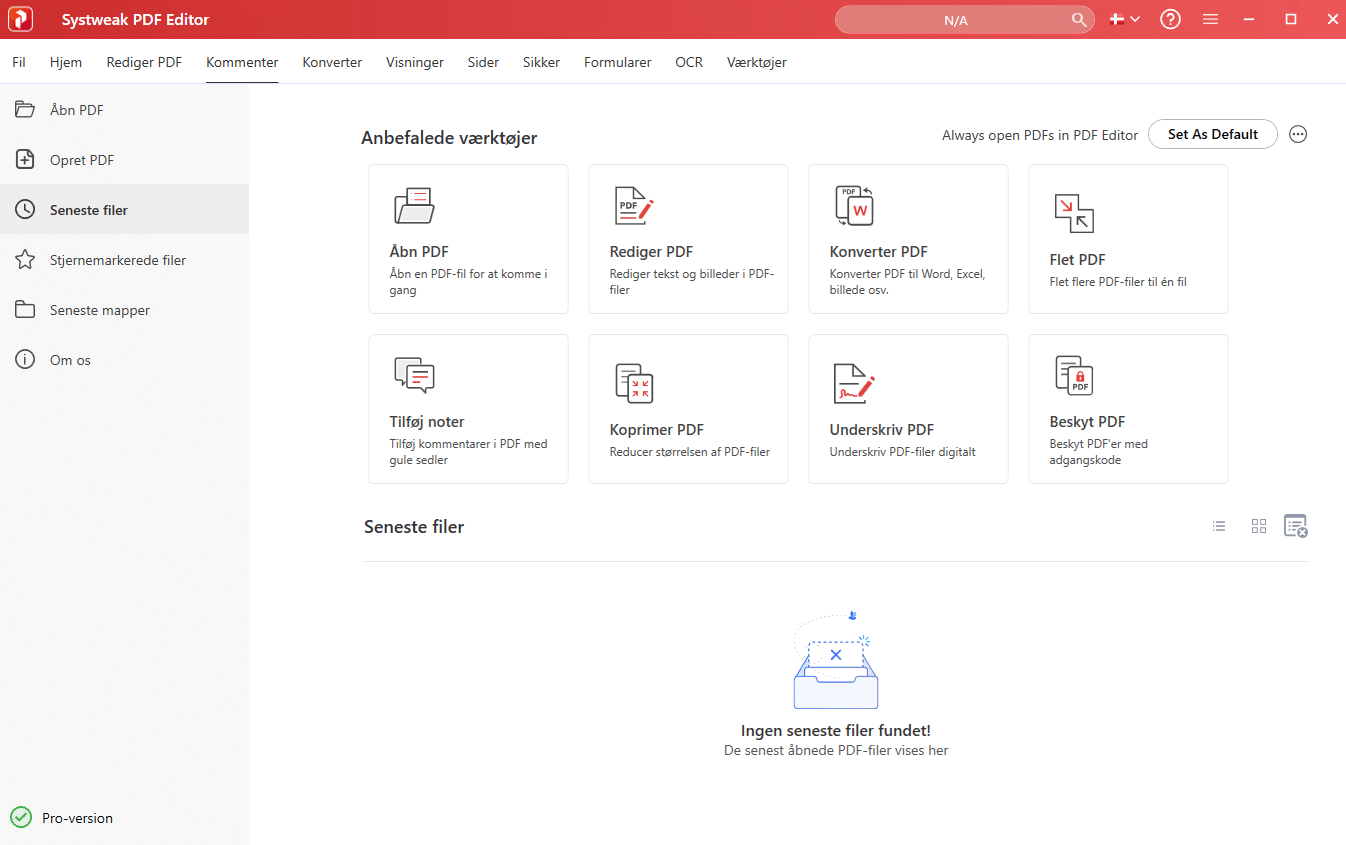
Systweak PDF Editor er et PDF-program for Windows som samler redigering, konvertering, komprimering, signering og organisering av PDF-filer i ett og samme verktøy.
Vi testet Systweak PDF Editor på en Windows 11-PC med en blanding av vanlige PDF‑dokumenter, skannede filer og litt tyngre dokumenter med bilder. Førsteinntrykket er at programmet særlig retter seg mot brukere som synes Adobe Acrobat er for dyrt eller for tungt, men som likevel trenger mer enn bare en gratis PDF‑leser.
Det er ikke det mest moderne PDF‑programmet vi har prøvd, og noen menyer føles litt klassiske. Til gjengjeld er funksjonene logisk plassert, og du kommer raskt i gang med oppgavene de fleste faktisk har behov for: rette tekst, slå sammen sider, beskytte filer med passord, komprimere store PDF‑er og konvertere dokumenter til andre formater.
Rediger PDF-filer uten å laste dem opp
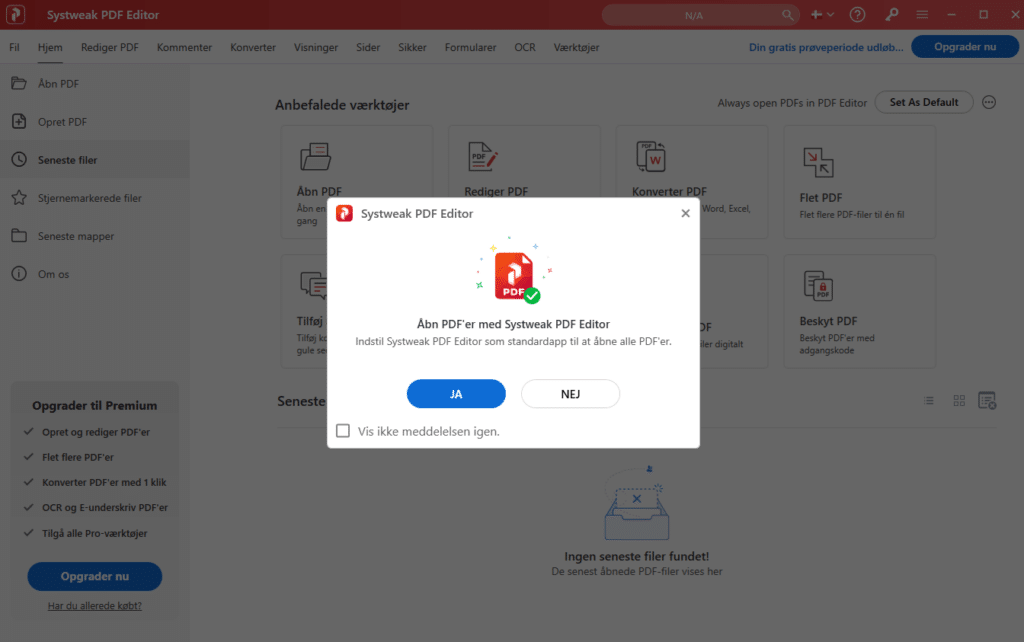
En av tingene vi liker med Systweak PDF Editor, er at programmet fungerer som et offline PDF‑verktøy. Det betyr at du kan jobbe med dokumenter direkte på din egen PC i stedet for å laste dem opp til en tilfeldig PDF‑tjeneste på nett.
Det er spesielt relevant hvis du sitter med kontrakter, fakturaer, eksamenspapirer, kundedata eller andre dokumenter som ikke bør sendes ut på nettet bare for å fjerne en side eller rette en linje med tekst.
I vår test var det enkelt å åpne en PDF, klikke på tekstfelt og rette mindre feil. Layoutet ble ikke alltid perfekt hvis filen var svært kompleks, men til vanlige dokumenter fungerte det fint. Det er fortsatt lurt å lagre en kopi av originalfilen før du begynner å endre i en viktig PDF.
PDF-konvertering, OCR og komprimering
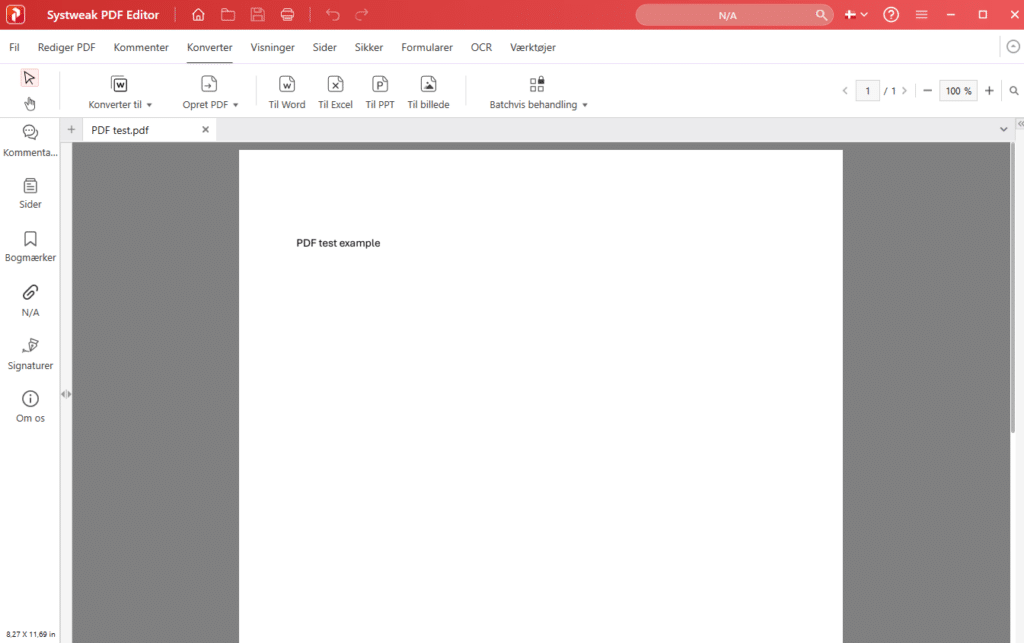
Systweak PDF Editor kan også brukes som PDF‑konverter. Du kan konvertere PDF‑filer til blant annet Word, Excel, PowerPoint og bildeformater, noe som gjør programmet mer anvendelig enn en enkel PDF‑viser.
OCR‑funksjonen er særlig interessant hvis du jobber med skannede dokumenter. Her forsøker programmet å gjenkjenne tekst i bildebasterte PDF‑er, slik at innholdet kan søkes i og redigeres. Det er ikke magi, og kvaliteten avhenger mye av skanningen. En skeiv skann med dårlig kontrast gir fortsatt ujevne resultater. Men på pene, tydelige dokumenter var resultatet godt nok til å spare en del manuelt tastearbeid.
Komprimering av PDF‑filer er også praktisk. Mange kjenner problemet med en PDF som er for stor til å sende via e‑post eller laste opp i en offentlig innsendingsløsning. Her kan Systweak PDF Editor redusere filstørrelsen uten at du må innom en nettbasert tjeneste først.
Organisering av sider og dokumenter
Programmet gjør det enkelt å flytte, rotere, slette og slå sammen sider. Det høres kanskje ikke spennende ut, men i praksis er det ofte nettopp slike PDF‑oppgaver som stjeler tid.
Vi testet blant annet å samle flere mindre PDF‑er til ett dokument og fjerne et par overflødige sider fra en rapport. Det gikk raskt, og brukergrensesnittet er enkelt nok til at du ikke må lete lenge etter de riktige knappene.
Det er også mulig å legge til vannmerker, notater, markeringer og signaturer. Det gjør Systweak PDF Editor relevant både for studier, små bedrifter og privatpersoner som jevnlig håndterer dokumenter.
Ikke helt gratis – men mer seriøst enn mange gratis alternativer
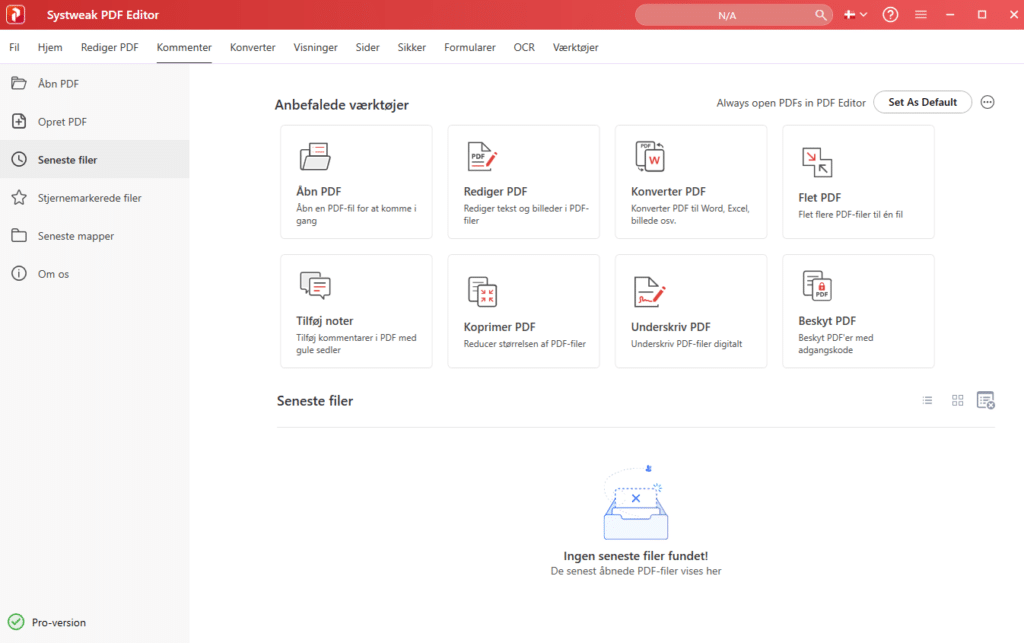
Systweak PDF Editor er ikke bare en gratis PDF‑leser, og det er verdt å være klar over. Noen forventer kanskje at alle PDF‑verktøy er gratis fordi det finnes mange små nettløsninger. Men hvis du vil redigere PDF‑er lokalt på Windows, bruke OCR og konvertere dokumenter, er det et område der betalingsprogramvare raskt kommer på banen.
Det betyr også at Systweak PDF Editor ikke nødvendigvis er det beste valget hvis du bare åpner en PDF en sjelden gang. Til ren lesing er en gratis PDF‑leser nok. Men hvis du ofte retter, slår sammen, signerer eller konverterer PDF‑filer, gir programmet langt bedre mening.
Et godt valg for Windows-brukere med mange PDF-oppgaver
Systweak PDF Editor treffer en praktisk mellomvei. Det er mer omfattende enn de små gratis PDF‑verktøyene, uten å føles like tungt som de største profesjonelle PDF‑pakkene. Under testen vår fungerte programmet best til vanlige kontoroppgaver: rette tekst, flytte sider, komprimere filer, konvertere dokumenter og jobbe med skannede PDF‑er.
Det er ikke et perfekt program. Designet kunne vært mer elegant, og avansert PDF‑redigering kan fortsatt gi små layoutproblemer i kompliserte dokumenter. Men som et samlet PDF‑verktøy for Windows er Systweak PDF Editor et solid valg – spesielt hvis du helst vil håndtere dokumentene dine lokalt på PC‑en.
Topp 5 tips til Systweak PDF Editor
Ta alltid en kopi av originalen først
PDF‑redigering kan endre layouten, spesielt i filer med mange bilder, tabeller eller spesielle skrifttyper. Lagre derfor en kopi før du redigerer direkte i dokumentet.
Bruk OCR på skannede dokumenter
Hvis teksten i en PDF ikke kan markeres, er dokumentet sannsynligvis skannet som et bilde. Da kan OCR‑funksjonen gjøre teksten søkbar og enklere å jobbe med.
Komprimer PDF‑er før du sender dem
Store PDF‑filer kan være upraktiske i e‑post og nettbaserte skjemaer. Prøv komprimeringsfunksjonen hvis dokumentet blir for stort.
Samle vedlegg i én PDF
Har du flere fakturaer, kvitteringer eller vedlegg, kan du samle dem i én PDF. Det gjør arkivering og deling mer oversiktlig.
Bruk passordbeskyttelse på sensitive filer
Hvis du deler dokumenter med personopplysninger, kontrakter eller økonomiske data, bør du vurdere å beskytte PDF‑en med passord.