

 Martin Jørgensen
Gjør startmenyen i Windows 10 og 11 gjennomsiktig med TranslucentTB, som du kan laste ned helt gratis!
Savner du en penere og mer kreativ Windows-startmeny? Da kan du gjøre den gjennomsiktig med TranslucentTB! Du kan velge om menyen skal være helt transparent i forhold til skrivebordsbakgrunnen, eller om den samtidig skal ha en flott farge. Og det beste av alt er at TranslucentTB er 100 % gratis! Du trenger altså ikke betale noe som helst for å laste ned verktøyet. Få en følelse av hvordan TranslucentTB fungerer ved å se på GIF-en nedenfor!

Denne anmeldelsen er strukturert slik at det første avsnittet inneholder en liten guide til nedlasting og installasjon av TranslucentTB. Deretter går de neste avsnittene i dybden på verktøyets brukergrensesnitt og de ulike funksjonene. Til slutt har vi oppsummert vår samlede vurdering av TranslucentTB i en kort konklusjon. Vi kan likevel avsløre allerede her at dette er et svært smart program, som vi har gitt toppkarakter!
Uansett om du er ny eller fast bruker av Downloadcentral.no, vil vi også minne om at vi har mange velskrevne anmeldelser av både apper og spill her på nettstedet vårt! Vi publiserer hele tiden mer spennende innhold, så ta gjerne en titt på våre mange ulike programvarekategorier! God fornøyelse med TranslucentTB og med Downloadcentral.no!
Nedlasting og installasjon
Ønsker du å laste ned TranslucentTB til PC-en din? Hvis svaret er ja, skal du først rulle ned til bunnen av denne anmeldelsen og klikke på vår nedlastingsknapp. Deretter blir du automatisk videresendt til Microsofts offisielle butikk, Microsoft Store, hvor det er superenkelt å hente verktøyet! Som du ser på GIF-en fra vår egen PC nedenfor, skal du bare klikke på den blå Last ned-knappen!

Installasjonsprosessen var raskt unnagjort på vår PC, og allerede et kort øyeblikk senere var vi klare til å bruke TranslucentTB! Som med de fleste andre programmer åpner du det via startmenyen.
Når det gjelder systemkrav, krever TranslucentTB Windows 10 eller nyere. I tillegg fungerer det verken på Mac eller Linux, og det er selvfølgelig fordi det spesifikt er designet for Windows-brukere som ønsker en penere og mer personlig startmeny.
Brukergrensesnitt og kort guide
Når du åpner TranslucentTB for første gang, blir du møtt av appens velkomstvindu. Her klikker du bare på “Continue”, og deretter blir startmenyen din automatisk gjennomsiktig! Med en liten popup-varsling blir du også informert om at TranslucentTB ligger nede i høyre hjørne av startmenyen, der appen alltid er minimert mens den kjører. Alt dette ser du i GIF-en vi har tatt opp på vår PC og lagt inn rett under denne teksten.

Du åpner TranslucentTB og de ulike funksjonene ved å klikke på appens lille ikon nede i startmenyen. Her kan du også lukke den hvis du på et tidspunkt ønsker at appen ikke lenger skal være aktiv.
Vil du justere utseendet på startmenyen, klikker du på app-ikonet og velger “Desktop”. Her har du følgende fire valg: “Normal”, “Opaque”, “Clear” og “Acrylic”. Som standard er “Clear” valgt, noe som gjør startmenyen 100 % gjennomsiktig. Det betyr at skrivebordsbakgrunnen bestemmer fargen nederst på skjermen. Du kan likevel enkelt bestemme at startmenyen skal ha en bestemt farge ved å klikke på “Accent Color”, som viser vinduet du ser på skjermbildet nedenfor:

I fargeinnstillingene kan du både bestemme startmenyens farge og nivået av gjennomsiktighet. Det er superpraktisk, og det tar bare et øyeblikk å justere fargen slik at den passer perfekt til din smak!
Ekstra funksjoner
Hvis du vil, finnes det enda flere funksjoner du kan leke deg med. Åpne for eksempel TranslucentTB og prøv “Visible window”, “Maximized window”, “Start opened”, “Search opened” og “Task View opened”. Disse funksjonene gir deg muligheten til å gi startmenyen et spesifikt utseende når du åpner programmer, startmenyen, søkefunksjonen og Task View. Personlig foretrekker vi at startmenyen alltid ser lik ut, så vi opplevde ikke disse funksjonene som så relevante for oss – men det kan hende de er akkurat det du trenger for å gjøre PC-en så personlig du ønsker.
Du kan også velge at TranslucentTB skal starte automatisk når du slår på datamaskinen. Dette skrus av og på ved å klikke på “Open at boot”.
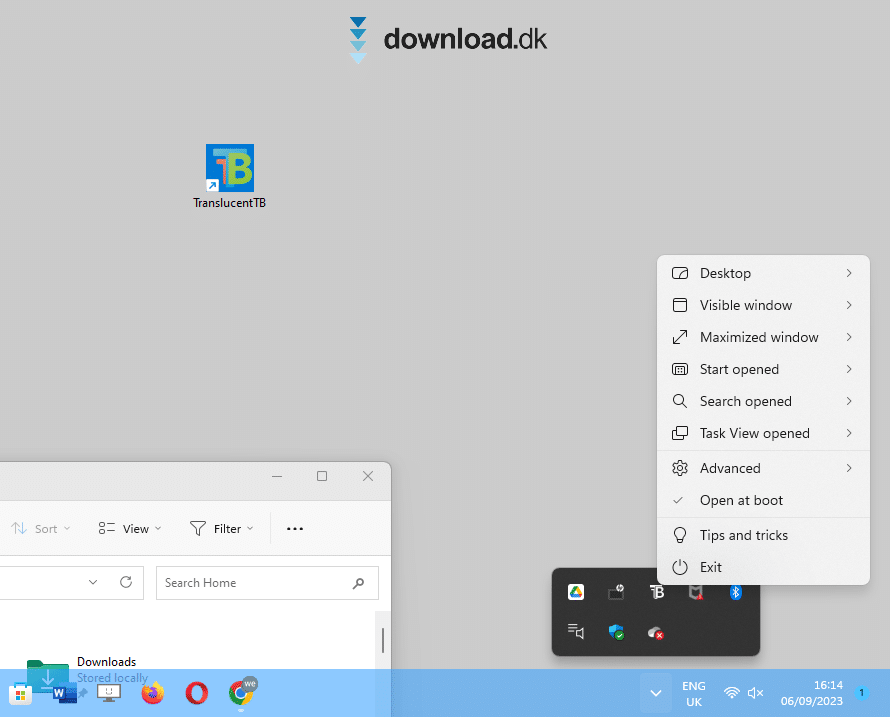
Du kan også gå til de mer avanserte innstillingene ved å klikke på “Advanced”. Der kan du for eksempel manuelt endre i programmets loggfil, men vi tror ikke dette er en funksjon særlig mange brukere trenger. Du har også mulighet til å skjule TranslucentTB-ikonet helt, men det anbefaler vi ikke, siden det gjør det mer tungvint å få tilgang til appens innstillinger senere.
Konklusjon
TranslucentTB har vi gitt toppkarakter på Downloadcentral.no! Etter vår mening er det fullt fortjent, for dette er en app svært mange kan ha glede av. Ettersom installasjonen bare tar et øyeblikk og brukergrensesnittet er utrolig enkelt, kan du få en flott, gjennomsiktig startmeny i yndlingsfargen din i løpet av få minutter hvis du velger å laste ned TranslucentTB! Hvor mange andre programmer kan skryte av å være så enkle å bruke? Ikke særlig mange – og derfor er vår score på hele 5 av 5 stjerner! Vi håper du også får glede av appen!



