
 Martin Jørgensen
UPDF gjør PDF-redigering langt mindre tungvint
UPDF er en moderne PDF-editor for Windows, Mac, iOS og Android, der du kan redigere, konvertere, kommentere, organisere og jobbe med PDF-filer med hjelp fra AI.
Vi testet UPDF på en Windows 11-PC med en blanding av fakturaer, skannede dokumenter, skjemaer og lengre PDF-filer. Førsteinntrykket er at UPDF føles mer som et moderne skrivebordsprogram enn de klassiske, litt tunge PDF-verktøyene mange fortsatt forbinder med PDF-redigering. Det åpner raskt, menyene er oversiktlige, og spesielt redigering av tekst og bilder i eksisterende PDF-er fungerer mer naturlig enn man kanskje forventer.
Det er ikke et helt gratis vidundermiddel, og de mest interessante funksjonene krever som regel betaling. Men som et alternativ til dyrere PDF-programmer treffer UPDF et interessant punkt: Det er enkelt nok for vanlige brukere, men har fortsatt nok funksjoner for studenter, selvstendige, kontorbrukere og alle oss som jevnlig får tilsendt PDF-er som «bare må rettes litt».
En PDF-editor som føles lettere enn mange alternativer
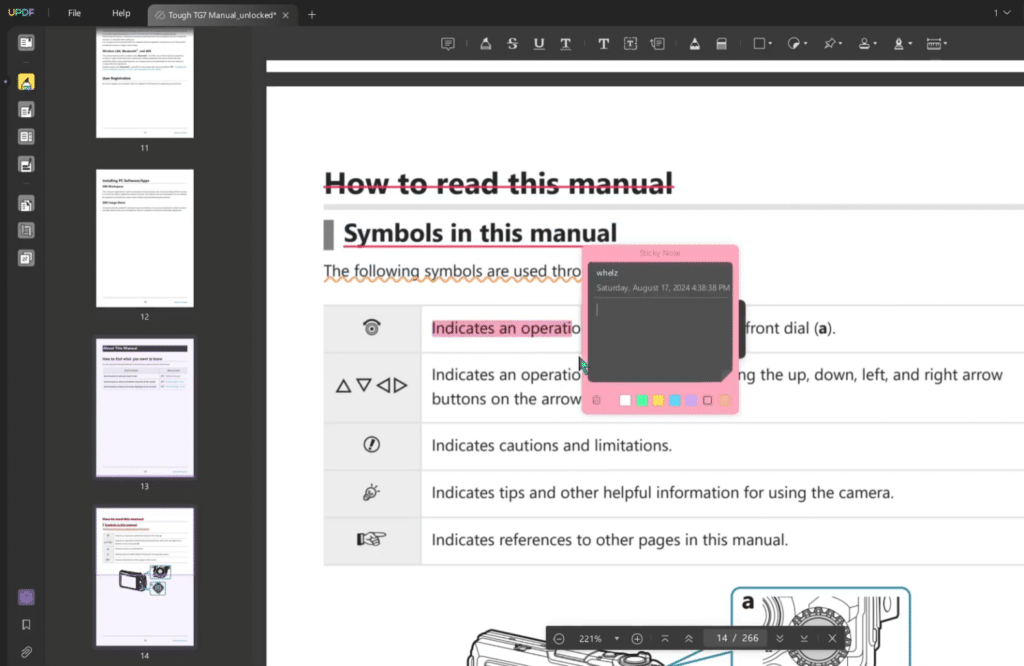
Det beste med UPDF er at programmet ikke drukner deg i tekniske undermenyer fra første klikk. Du kan åpne en PDF, markere tekst, legge til kommentarer, sette inn notater, rette eksisterende tekst og flytte på sider uten å måtte lete særlig lenge.
I vår test var det spesielt praktisk når en PDF-faktura eller et dokument hadde en liten feil i tekst, dato eller layout. I stedet for å gå tilbake til det opprinnelige Word-dokumentet kunne vi rette direkte i PDF-en. Det er den typen funksjon som raskt sparer tid i en vanlig arbeidsdag.
UPDF kan også brukes som PDF-leser, og opplevelsen er ren og behagelig. Du kan fremheve tekst, tegne, legge til former, bruke klistremerker, sette inn signaturer og eksportere kommentarer. Det gjør programmet velegnet til korrektur, studier og samarbeid om dokumenter.
UPDF AI er spesielt nyttig for lange PDF-filer
AI-funksjonene er blant det som skiller UPDF fra mer tradisjonelle PDF-programmer. Du kan blant annet bruke AI til å oppsummere dokumenter, oversette tekst, stille spørsmål til innholdet og få hjelp til å forstå lange eller tekniske PDF-er.
Det høres kanskje ut som en gimmick, men i praksis gir det mening. Vi testet funksjonen på en lengre PDF med mange sider, og det gikk merkbart raskere å få oversikt via AI enn å skumme gjennom hele dokumentet manuelt. Det er spesielt relevant hvis du jobber med rapporter, brukermanualer, kontrakter, akademiske tekster eller større vedlegg.
Bruk likevel sunn fornuft. AI-oppsummeringer kan være nyttige, men de bør ikke stå alene hvis dokumentet handler om jus, økonomi eller andre områder der presisjon er avgjørende. UPDF fungerer best som hjelper – ikke som erstatning for å lese de viktigste avsnittene selv.
OCR, konvertering og organisering av PDF-sider
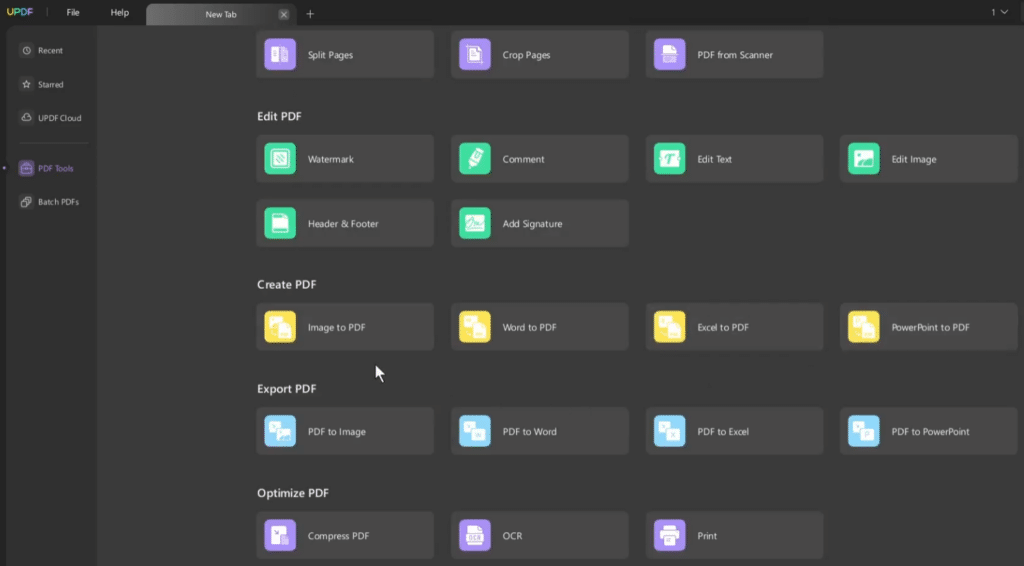
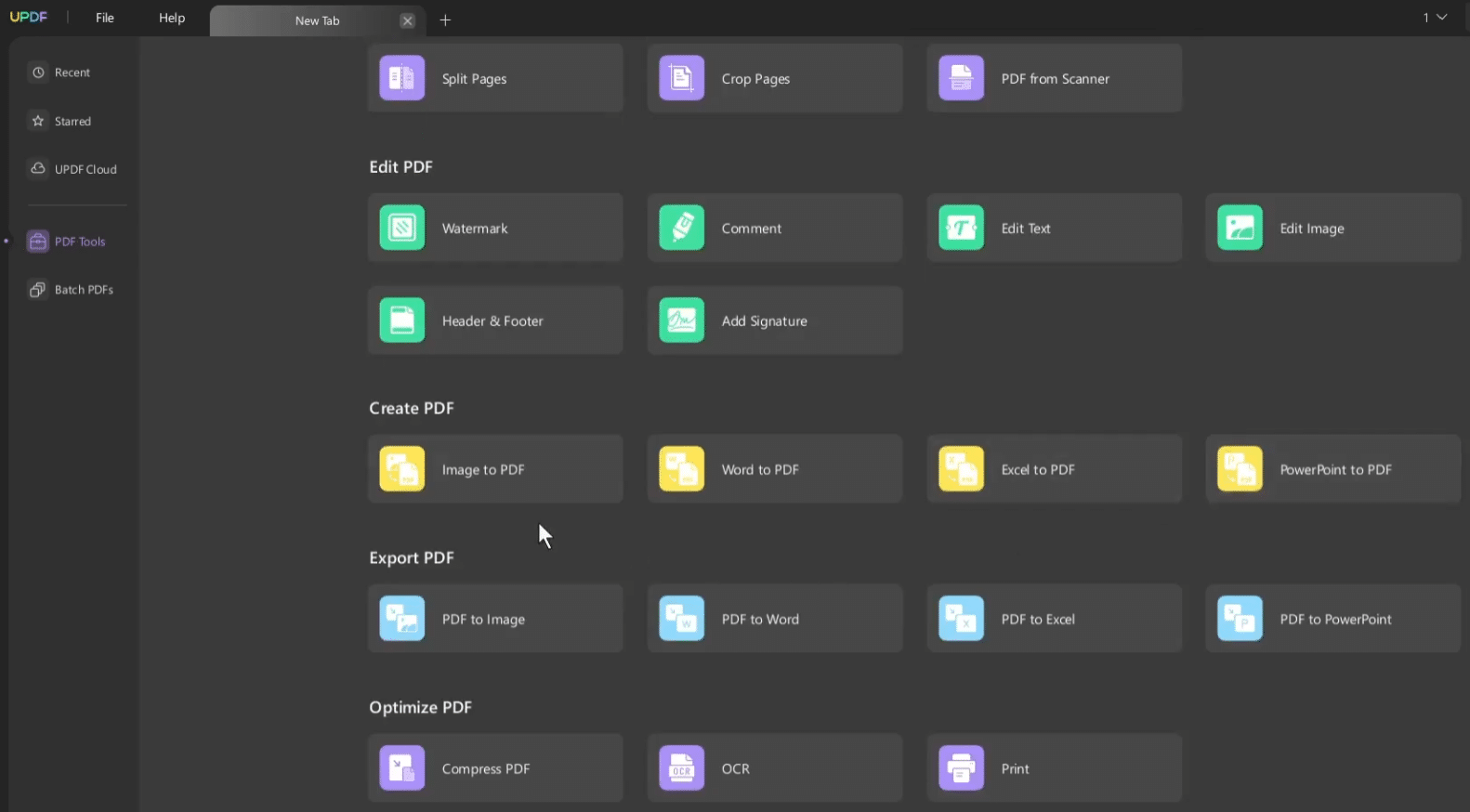
En av funksjonene mange ser etter i en PDF-editor er OCR. Det betyr at tekst i skannede dokumenter kan gjenkjennes, slik at du kan søke i den eller jobbe videre med innholdet. UPDF støtter OCR, og det gjør programmet langt mer anvendelig hvis du har gamle bilag, papirdokumenter eller PDF-er der teksten ellers bare ligger som et bilde.
Du kan også konvertere PDF-filer til andre formater, organisere sider, rotere dokumenter, hente ut enkeltsider, dele opp PDF-er og slå sammen filer. Slike funksjoner kan høres kjedelige ut, men de er nettopp grunnen til at en god PDF-editor kan være vanskelig å klare seg uten.
Under testen vår var sidehåndteringen en av de mer behagelige delene av programmet. Det er lett å få oversikt over sidene, og nyere oppdateringer har gjort arbeidet med faner og sidehandlinger raskere – noe som merkes hvis du har flere PDF-er åpne samtidig.
UPDF til Windows, Mac, iPhone, iPad og Android
UPDF fungerer på tvers av de mest relevante plattformene. Det gjør programmet spesielt interessant hvis du både jobber fra datamaskin og mobil. På PC/Mac gir det mest mening for tyngre redigering, OCR og konvertering, mens mobilutgaven er nyttigst til lesing, kommentarer, kjappe rettelser og dokumenter på farta.
Det er også verdt å merke seg at en av UPDFs store styrker nettopp er den moderne plattformtankegangen. Mange PDF-programmer føles fortsatt som noe som primært er bygget for kontor-PC-en. UPDF passer bedre til måten mange jobber på i dag, der dokumenter flytter mellom laptop, telefon, nettbrett, sky og e‑post.
Hvem bør velge UPDF?
UPDF er særlig et godt valg hvis du ofte jobber med PDF-er, men ikke ønsker å betale for en tung enterprise-løsning. Studenter kan bruke det til notater, uthevinger og oppsummeringer. Selvstendige kan bruke det til fakturaer, tilbud, kontrakter og skjemaer. Vanlige private brukere kan bruke det til alt fra boligpapirer til forsikringsdokumenter.
Det er ikke nødvendigvis det beste valget hvis du bare åpner en PDF et par ganger i året. Da kan en vanlig PDF-leser være nok. Men hvis du ofte tenker «jeg skulle ønske jeg bare kunne rette direkte i denne PDF-en», er UPDF verdt å prøve.
Topp 5 tips til UPDF
Topp 5 tips til UPDF
1RedigeringBruk UPDF til små rettelser i stedet for å gjenskape hele dokumentet
Hvis du bare skal rette en dato, en tekstlinje eller et bilde i en PDF, er det ofte raskere å gjøre det direkte i UPDF enn å finne frem originalfilen. Lagre alltid en kopi først, så du kan gå tilbake hvis layoutet endrer seg.
2AILa AI gi deg oversikten før du leser en lang PDF
Ved lange rapporter, manualer og avtaler kan UPDFs AI-funksjoner brukes til å oppsummere innholdet først. Det gjør det lettere å finne avsnittene du faktisk må nærlese.
3OCRKjør OCR på skannede dokumenter før du arkiverer dem
Har du gamle bilag, brev eller papirdokumenter som PDF, bør du bruke OCR-funksjonen. Da blir teksten søkbar, og det er mye enklere å finne dokumentet igjen senere.
4ArbeidsflytBruk faner hvis du jobber med flere PDF-er samtidig
UPDF fungerer best når du utnytter fanene aktivt. Det er spesielt praktisk hvis du sammenligner tilbud, kontrakter, manualer eller bilag og raskt må bytte mellom flere filer.
5SikkerhetSjekk sensitive dokumenter en ekstra gang før du bruker AI
AI-funksjoner er smarte, men bruk dem med omtanke for kontrakter, persondata og økonomiske dokumenter. Les alltid UPDFs gjeldende vilkår og personverninnstillinger hvis du jobber med sensitivt materiale.
Et godt alternativ til tunge PDF-programmer
UPDF treffer en god balanse mellom brukervennlighet og funksjoner. Det er ikke perfekt, og noen vil savne de mest avanserte profesjonelle verktøyene fra de dyreste PDF-pakkene. Men for de fleste nordmenn som bare vil kunne lese, rette, kommentere, konvertere og forstå PDF-filer raskere, er UPDF et sterkt valg.
Det føles særlig relevant nå som PDF-er ikke lenger bare er statiske dokumenter. De brukes til studier, jobb, regnskap, support, boligkjøp, søknader og deling av kunnskap. Her gir UPDF deg en mer moderne måte å jobbe med dem på – spesielt hvis du faktisk utnytter AI-delen og ikke bare bruker programmet som en vanlig PDF-leser.



