
 Martin Jørgensen
VMware Workstation – kjør flere operativsystemer på én PC
VMware Workstation er et profesjonelt virtualiseringsprogram som gjør det mulig å kjøre flere operativsystemer samtidig på én datamaskin. Med programvaren kan du for eksempel kjøre Linux eller en ekstra Windows-installasjon i en virtuell maskin, uten å starte PC-en på nytt eller endre ditt eksisterende system.
Programmet brukes særlig av utviklere, IT-profesjonelle og avanserte brukere, men er også relevant for vanlige Windows-brukere som vil teste programvare, jobbe i sikre miljøer eller bli kjent med Linux. VMware Workstation er kjent for høy stabilitet, solid maskinvarestøtte og en gjennomført brukeropplevelse – og i dag er det langt mer tilgjengelig enn tidligere.
Funksjoner og muligheter
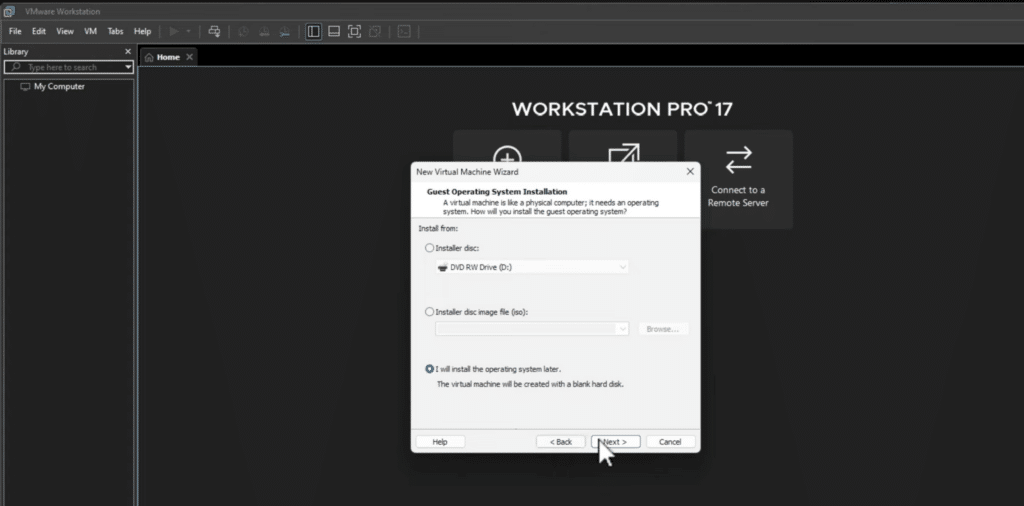
Med VMware Workstation kan du installere virtuelle maskiner (VM-er), der hvert operativsystem kjører i sitt eget miljø. Det betyr at du kan ha Windows 11, Ubuntu Linux og kanskje til og med en eldre Windows-versjon kjørende side om side. Programmet støtter:
- Virtuelle harddisker opptil 8 TB
- USB 3.0-støtte
- HD-lyd og avansert grafikkakselerasjon
- Snapshot-funksjon, slik at du raskt kan gjenopprette et system til en tidligere tilstand
Programmet er spesielt populært blant utviklere, testere og IT-profesjonelle, fordi det sparer tid og gjør det mulig å simulere komplekse nettverksmiljøer.
Brukeropplevelse og grensesnitt
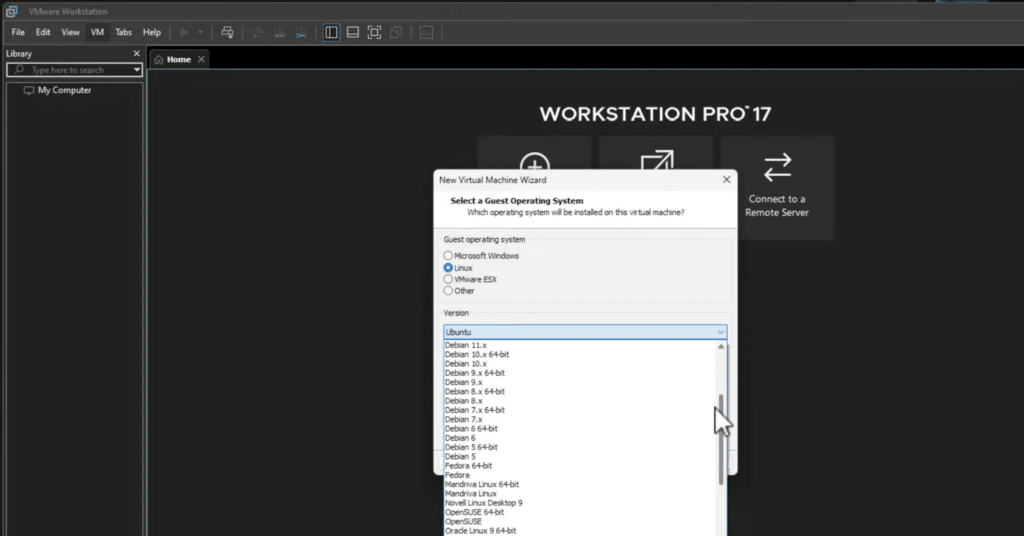
VMware Workstation er utviklet for å være brukervennlig til tross for den avanserte funksjonaliteten. Installering av et nytt operativsystem skjer trinn for trinn gjennom en veiviser som gjør prosessen oversiktlig – også for brukere uten dyp teknisk kunnskap.
Pris og lisens
Tidligere var VMware Workstation et relativt kostbart verktøy, som primært var rettet mot bedrifter og profesjonelle brukere. Det har endret seg markant.
VMware Workstation Pro kan i dag lastes ned og brukes gratis via VMware/Broadcoms offisielle portal. Dette gjelder både til privat bruk, utdanning og kommersielle formål. Du får altså tilgang til alle Pro-funksjoner uten å kjøpe en lisens eller taste inn en produktnøkkel.
Det betyr at VMware Workstation i praksis har gått fra å være et premiumprodukt til å bli et av de mest komplette gratis virtualiseringsverktøyene på Windows. Sammenlignet med gratis alternativer som VirtualBox tilbyr VMware som regel bedre ytelse, mer stabilitet og mer avanserte funksjoner – særlig når du jobber med flere virtuelle maskiner eller krevende operativsystemer som Windows 11.
VMware Workstation Pro, Player og andre varianter – hva bør du velge?
Når du søker etter VMware Workstation, møter du ofte ulike navn som Workstation Pro og Workstation Player. Det kan skape forvirring, spesielt hvis du har brukt VMware tidligere.
I dag er VMware Workstation Pro den primære og anbefalte versjonen. Dette er fullversjonen av programmet med tilgang til alle funksjoner, inkludert snapshots, avansert nettverk, kloning av virtuelle maskiner og støtte for krevende operativsystemer som Windows 11.
VMware Workstation Player ble tidligere tilbudt som en gratis, mer begrenset versjon. Player er ikke lenger i fokus, og nye brukere bør i stedet laste ned og bruke Workstation Pro, som nå kan brukes gratis og gir langt flere muligheter.
Kort sagt:
- Hvis du vil kjøre virtuelle maskiner seriøst eller profesjonelt, er VMware Workstation Pro riktig valg
- Det er ingen reell grunn til å velge Player i dag, siden Pro-versjonen er tilgjengelig uten lisenskostnader
For de fleste brukere betyr det at du bare skal laste ned VMware Workstation Pro og ignorere eldre guider og sider som fortsatt henviser til Player eller separate lisensnøkler.
Last ned og installasjon – slik kommer du i gang
For å laste ned VMware Workstation må du bruke VMware/Broadcoms offisielle nedlastingsside. Her finner du alltid den nyeste versjonen av VMware Workstation Pro for Windows.
Når installasjonsfilen er lastet ned, er selve oppsettet enkelt og tar som regel bare noen få minutter:
- Start installasjonsfilen og følg veiviseren på skjermen
- Godta lisensvilkårene og velg standardinnstillinger (de passer for de fleste)
- Fullfør installasjonen og start PC-en på nytt hvis du blir bedt om det
- Åpne VMware Workstation og velg "Opprett ny virtuell maskin"
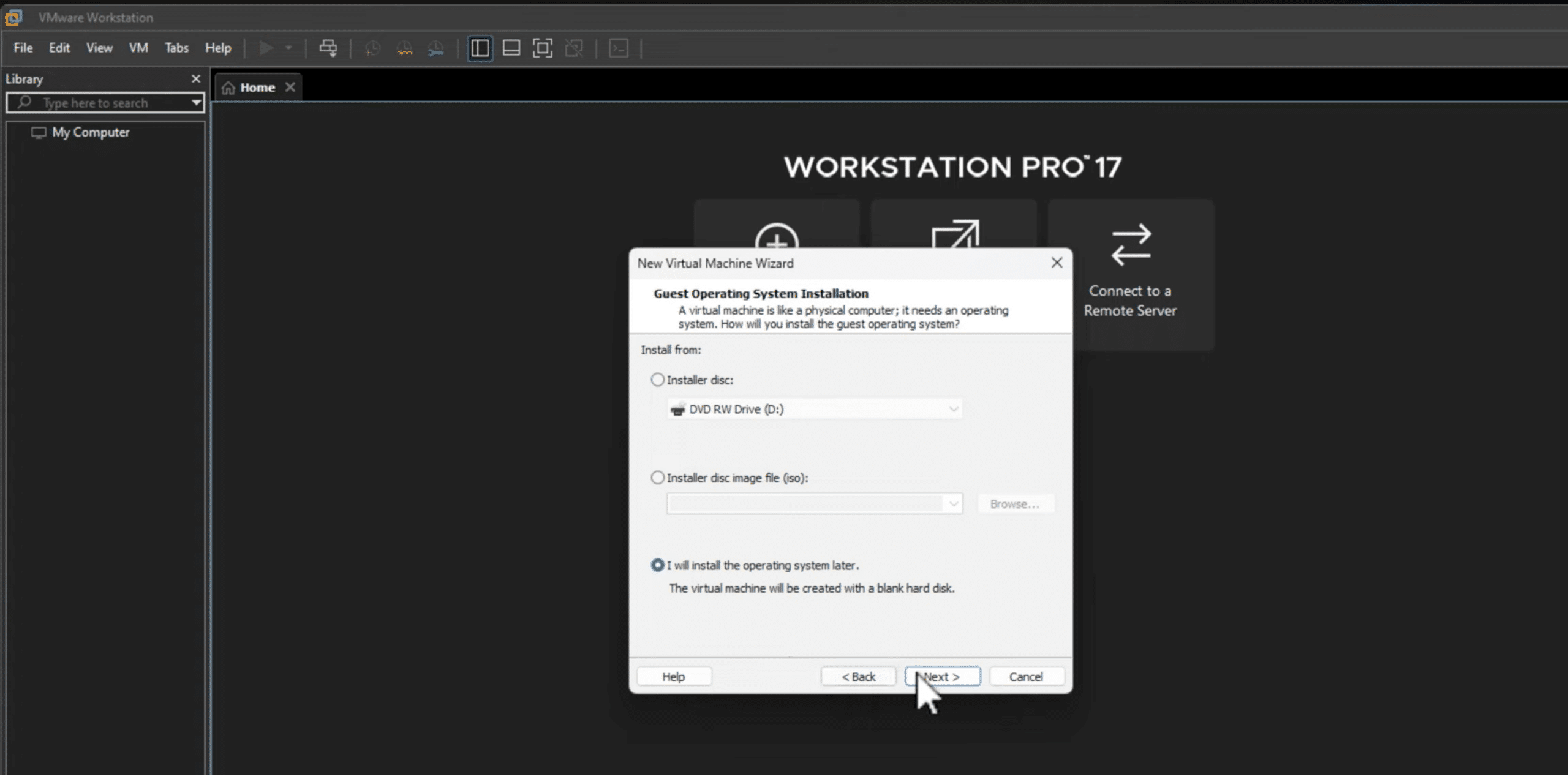
Deretter veileder programmet deg trinn for trinn gjennom oppsettet av din første virtuelle maskin. Du trenger bare å velge hvilket operativsystem du vil installere – for eksempel Windows eller Linux – og angi installasjonsmediet (ISO-fil).
Vi testet installasjonen på en vanlig Windows 11-PC, og hele prosessen fra nedlasting til første virtuelle maskin tok under 15 minutter. Særlig veiviseren for å opprette nye virtuelle maskiner gjør det enkelt å komme i gang, selv om du ikke har jobbet med virtualisering før.
Top 5 tips til VMware Workstation
Bruk snapshots effektivt
Lagre systemets status før du installerer ny programvare, slik at du raskt kan rulle tilbake uten å miste data.
Del mapper mellom vert og gjest
Aktiver delte mapper for enkel filutveksling mellom operativsystemene og spar tid i arbeidsflyten.
Optimaliser ytelsen
Tildel riktig mengde RAM og CPU-kjerner til hver virtuell maskin, så unngår du lagg og systemkrasj.
Få Windows 11 til å installere uten feil
Sørg for at VM-en kjører med UEFI, Secure Boot og virtuell TPM slått på fra start – ellers stopper Windows 11-installasjonen ofte underveis.
Bruk Unity Mode
Kjør programmer fra den virtuelle maskinen direkte på skrivebordet i vertsoperativsystemet for en mer sømløs opplevelse.
Eksporter og importer VM-er
Ta backup eller flytt virtuelle maskiner til en annen datamaskin uten bry ved å eksportere og importere dem.
VMware Workstation vs. VirtualBox – hva er forskjellen?
VMware Workstation og VirtualBox brukes begge til å kjøre virtuelle maskiner på Windows, men de henvender seg ikke helt til samme type bruker.
VMware Workstation er generelt kjent for høyere stabilitet og bedre ytelse, spesielt når du arbeider med flere virtuelle maskiner samtidig eller krevende operativsystemer som Windows 11. Programmet håndterer snapshots, nettverk og maskinvareakselerasjon mer sømløst, og brukeropplevelsen føles mer gjennomarbeidet – særlig i profesjonelle arbeidssituasjoner.
VirtualBox er et populært gratis alternativ som fungerer fint til enkle oppgaver og lett testbruk. Det er ofte tilstrekkelig hvis du bare vil prøve Linux eller kjøre en enkelt virtuell maskin uten spesielle krav. Til gjengjeld kan VirtualBox oppleves som mer ustabilt ved tung belastning, og oppsett av avanserte funksjoner krever som regel mer manuell konfigurasjon.
Kort overblikk:
- VMware Workstation egner seg best til utvikling, testmiljøer og profesjonell bruk
- VirtualBox passer fint for nybegynnere og enklere scenarier
- Ytelse, snapshots og stabilitet er typisk sterkere i VMware Workstation
Ettersom VMware Workstation i dag kan brukes gratis, velger mange brukere VMware fremfor VirtualBox – spesielt hvis de tidligere har opplevd begrensninger eller kompatibilitetsproblemer i VirtualBox.
Maskinvarekrav og Windows 11 i virtuelle maskiner
VMware Workstation stiller relativt få krav til datamaskinen din, men for å få en stabil og rask opplevelse – spesielt med Windows 11 i en virtuell maskin – er det noen ting du bør være oppmerksom på.
For det første må prosessoren din støtte maskinvarevirtualisering (Intel VT-x eller AMD-V). Det er som regel aktivert som standard på nyere maskiner, men i noen tilfeller må det aktiveres manuelt i BIOS eller UEFI.
I tillegg anbefales:
- Minst 8 GB RAM (16 GB gir merkbart bedre opplevelse med flere virtuelle maskiner)
- En moderne flerkjernet CPU
- SSD-lagring, særlig hvis du kjører Windows 10 eller Windows 11 i en VM
Windows 11 i VMware Workstation – TPM og Secure Boot
Windows 11 stiller strengere krav enn tidligere Windows-versjoner, også når systemet kjører som virtuell maskin. VMware Workstation støtter disse kravene, men de må settes opp riktig.
Når du oppretter en virtuell maskin til Windows 11, må du:
- Velge UEFI i stedet for klassisk BIOS
- Aktivere Secure Boot
- Legge til en virtuell TPM (Trusted Platform Module)
VMware Workstation veileder deg gjennom det meste, men hvis en av disse innstillingene mangler, vil Windows 11-installasjonen som regel bli avvist. I vår test fungerte Windows 11 uten problemer, så lenge TPM og Secure Boot var aktivert fra start.
Det er også verdt å merke seg at enkelte problemer med ytelse eller oppstart kan skyldes konflikter med Hyper-V eller Windows’ egne virtualiseringsfunksjoner. Hvis virtuelle maskiner føles trege, kan det hjelpe å kontrollere at Hyper-V ikke er aktivt samtidig.
Ofte stilte spørsmål om VMware Workstation
Er VMware Workstation gratis?
Ja, VMware Workstation Pro kan i dag brukes gratis via VMware/Broadcoms offisielle nedlastingsportal. Dette gjelder både privat og kommersiell bruk, og det kreves ingen lisensnøkkel.
Fungerer VMware Workstation på Windows 11?
Ja, programmet fungerer fint på Windows 11. Det er også mulig å installere Windows 11 som virtuell maskin, så lenge krav som TPM og Secure Boot er aktivert.
Hva er forskjellen på VMware Workstation Pro og Player?
Workstation Pro er fullversjonen med alle funksjoner, inkludert snapshots og avansert nettverk. Player er ikke lenger relevant for nye brukere, siden Pro-versjonen nå kan brukes gratis.
Kan jeg kjøre Linux og Windows samtidig?
Ja, VMware Workstation gjør det mulig å kjøre flere operativsystemer samtidig. Du kan for eksempel ha Windows som hovedsystem og kjøre Linux i en virtuell maskin ved siden av.
Hvor mye RAM krever VMware Workstation?
Minst 8 GB RAM anbefales, men 16 GB eller mer gir en klart bedre opplevelse – spesielt hvis du arbeider med flere virtuelle maskiner samtidig.



