 Martin Jørgensen
Gi Windows et nytt uttrykk med WindowBlinds
Vi testet WindowBlinds på en Windows 11-maskin, og det er fortsatt et av de mer spesielle programmene i denne kategorien. Der mange lignende verktøy enten er halvforlatte eller bare endrer småting, går WindowBlinds lenger og forsøker faktisk å endre det samlede uttrykket i Windows. Det gjelder blant annet vindusrammer, knapper, oppgavelinjen og deler av Start-menyopplevelsen.
Dette er spesielt et program for brukere som er lei av standarddesignet i Windows. Noen vil bare ha et mørkere eller mer elegant skrivebord, mens andre vil gjenopplive et eldre Windows-utseende eller gå i en helt annen retning med mer fargerike skins. Nettopp her skiller WindowBlinds seg ut, fordi det ikke bare handler om bakgrunnsbilder og ikoner, men om selve brukergrensesnittet.
Slik fungerer WindowBlinds i praksis
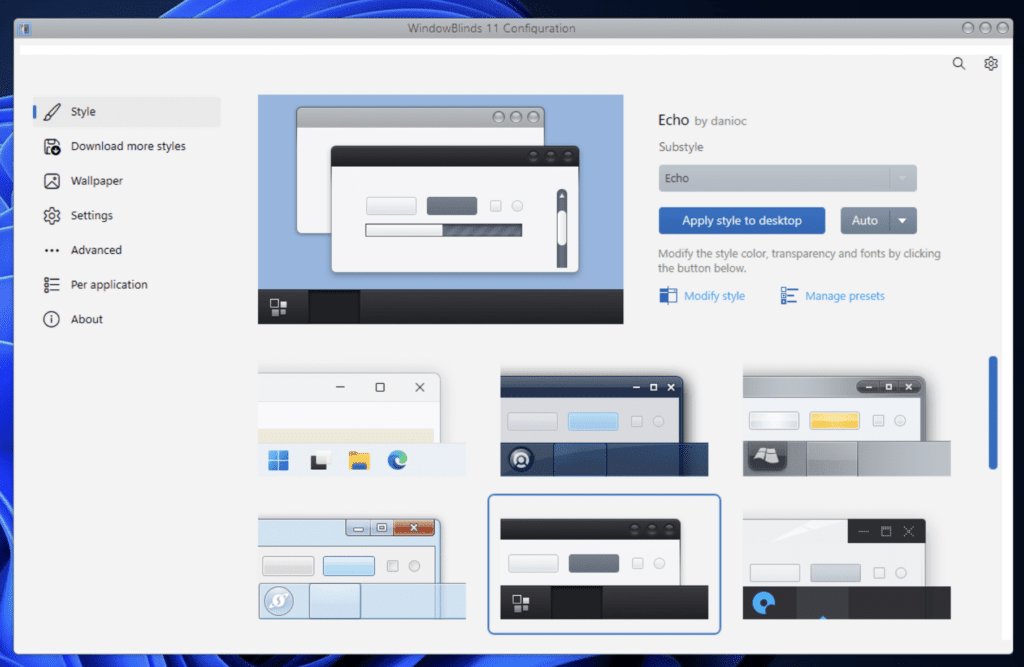
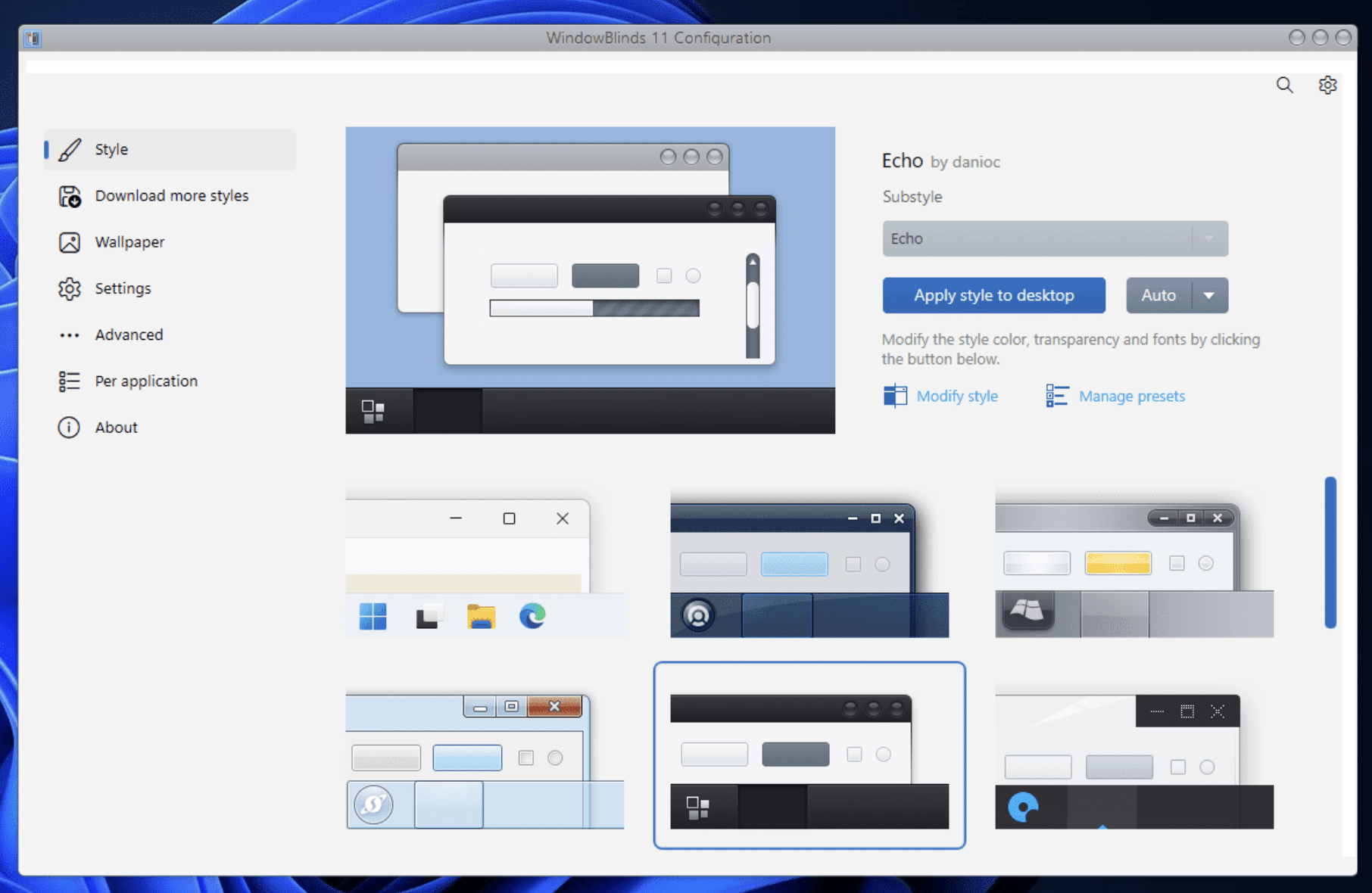
Hele poenget med WindowBlinds er at du installerer programmet og deretter velger et skin som endrer utseendet i Windows. Du kan bruke de medfølgende skinsene eller laste ned flere via WinCustomize, som fortsatt har et aktivt bibliotek med WindowBlinds-temaer. Noen skins kommer også i flere varianter, slik at du kan lagre dine egne kombinasjoner som presets.
I testen vår var det spesielt positivt at programmet føles mer moderne enn mange husker det. Stardock fremhever blant annet automatisk mørk modus (dark mode), forbedret støtte for høy DPI og automatisk skalering av eldre skins – viktig fordi eldre skin-programmer ofte kollapser på nyere skjermer.
Det sagt, WindowBlinds er fortsatt et program der opplevelsen avhenger litt av valgt skin. Noen temaer ser virkelig flotte ut, mens andre mest føles som et tilbakeblikk til gamle dager – på godt og vondt. Det er derfor ikke et verktøy du installerer og glemmer, men mer et program for deg som faktisk liker å finpusse skrivebordet.
WindowBlinds til Windows 11 og Windows 10
Det viktigste i dag er at WindowBlinds fortsatt offisielt er laget for Windows 10 og Windows 11. Det gjør en stor forskjell, for mange gamle programmer for skrivebordstilpasning lever videre på gammel omtale og fungerer bare halvveis på moderne Windows-versjoner. Stardock markedsfører derimot WindowBlinds 11 direkte som en løsning nettopp for Windows 10 og 11.
For brukere i Norge er det nok også her programmet gir mest mening: Har du en relativt ny PC og vil endre utseendet uten å rote med mer avanserte hacks, er WindowBlinds mer realistisk enn mange gratis alternativer fra obskure nedlastingssider.
Topp 5 tips til WindowBlinds
Velg et skin som passer til skjermoppløsningen din
Vi opplevde raskt at noen skins ser markant bedre ut enn andre på moderne skjermer. Start med et nyere skin hvis du bruker høy oppløsning eller Windows 11.
Bruk mørke skins hvis du sitter lenge foran PC-en
Mørk modus og mørkere temaer er blant de mest behagelige i daglig bruk, særlig om kvelden. Det gjør skrivebordet roligere å se på.
Lagre dine favorittinnstillinger som presets
WindowBlinds støtter lagrede stilkombinasjoner, og det er faktisk en av funksjonene du raskest blir glad i når du tester ulike uttrykk.
Last ned bare skins fra kjente kilder
WinCustomize er det opplagte stedet å starte, fordi det er tett knyttet til WindowBlinds-universet og fortsatt har et stort utvalg av skins.
Forvent litt prøving og feiling
Ikke alle skins treffer blink på første forsøk. WindowBlinds er morsomst hvis du ser det som et verktøy for å eksperimentere – ikke bare som en kjapp standardløsning.