
 Martin Jørgensen
Windows 10 Home er fortsatt relevant – men bare med de riktige forbeholdene
Windows 10 Home er Microsofts velkjente operativsystem for private brukere som fortsatt har en eldre PC, en datamaskin uten Windows 11-støtte eller bare ønsker et stabilt og gjenkjennelig Windows-miljø.
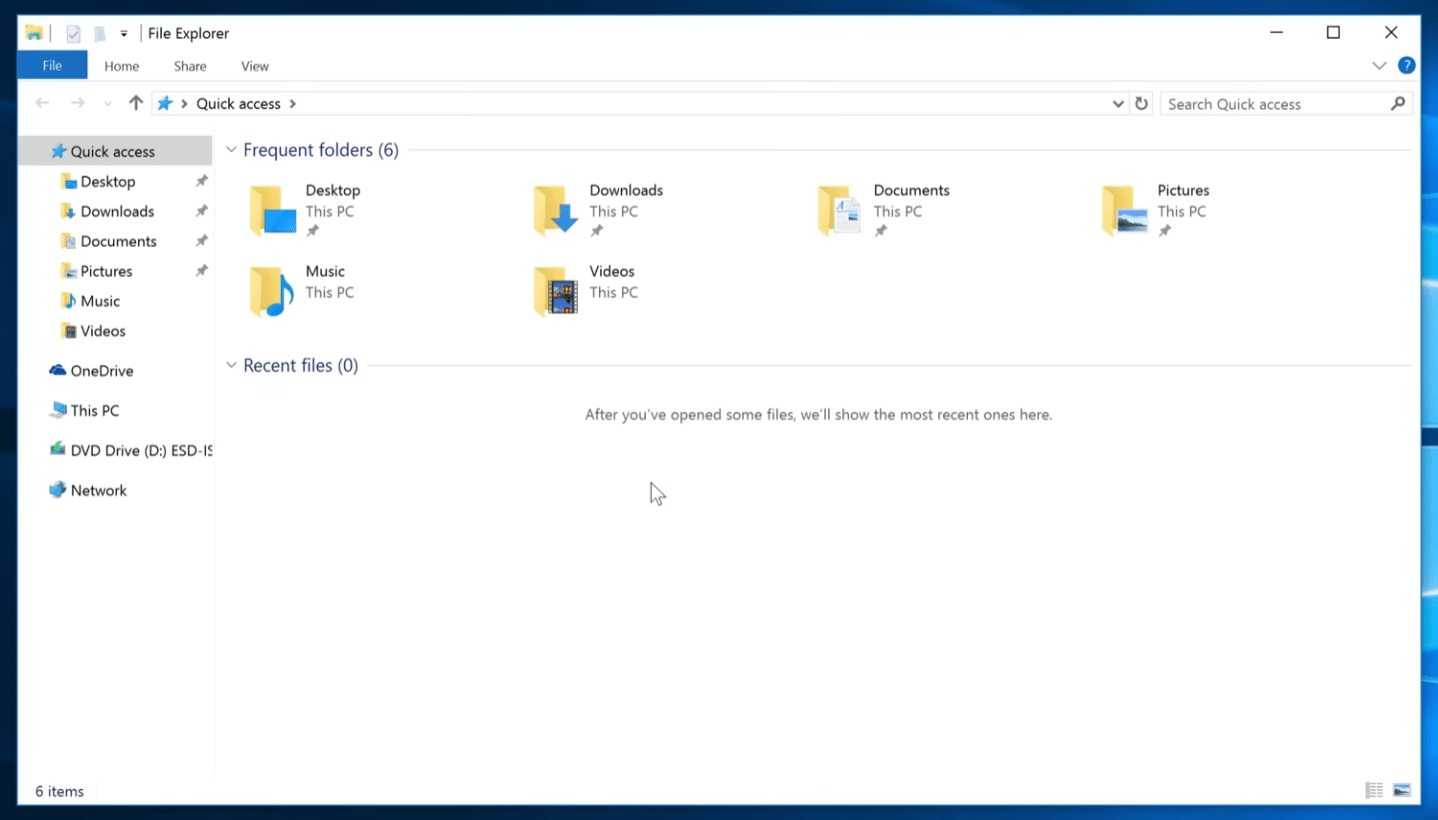
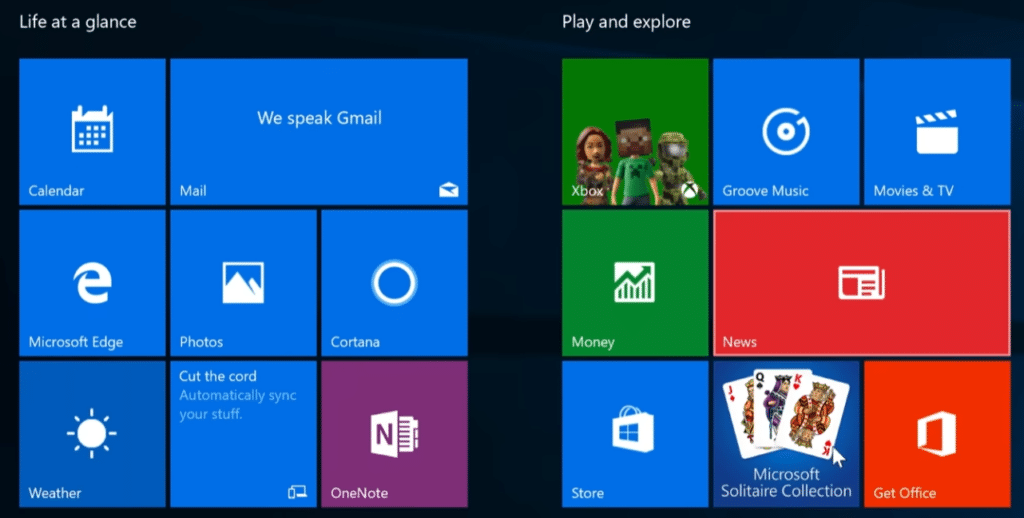
Vi testet Windows 10 Home på en vanlig Windows-PC, der særlig hastighet, kompatibilitet og daglig bruk var i fokus. Kort oppsummert føles Windows 10 fortsatt raskt, lett å finne frem i og overraskende behagelig på maskinvare der Windows 11 kan virke tyngre. Start-menyen er enkel, innstillingene er rimelig logiske, og mange eldre programmer, spill og drivere fungerer fortsatt uten trøbbel.
Det er likevel én viktig ting du ikke må overse: Microsofts ordinære support for Windows 10 tok slutt 14. oktober 2025, og Windows 10-PC-er mottar derfor ikke lenger vanlige sikkerhetsoppdateringer, med mindre du bruker Microsofts Extended Security Updates-løsning. Microsoft opplyser samtidig at Windows 10 fortsatt kan brukes etter at støtten er avsluttet, men at manglende sikkerhetsoppdateringer gjør det mindre sikkert på lengre sikt.
Last ned Windows 10 Home trygt fra Microsoft
Den tryggeste måten å laste ned Windows 10 Home på er via Microsofts offisielle nedlastingsside. Her kan du hente installasjonsverktøyet eller en Windows 10 ISO-fil, som kan brukes til å installere eller reinstallere Windows 10 på en PC. Microsoft opplyser at ISO-filen kan brukes både til installasjon og til å opprette installasjonsmedium på USB eller DVD.
Hvem bør fortsatt bruke Windows 10 Home?
Windows 10 Home gir mest mening på eldre PC-er der Windows 11 ikke støttes, eller der du har programmer, spill, skrivere eller annet utstyr som fungerer best i Windows 10. I vår test var det særlig klassiske skrivebordsprogrammer, eldre spill og enkle kontoroppgaver som fortsatt føltes helt problemfrie.
Til en helt ny PC anbefaler vi likevel ikke Windows 10 Home som førstevalg. Her er Windows 11 mer fremtidssikkert, fordi det fortsatt er Microsofts gjeldende plattform med løpende støtte, sikkerhetsoppdateringer og nye funksjoner. Microsoft anbefaler selv at brukere bytter til en støttet Windows-versjon etter at støtten for Windows 10 er avsluttet.
Installasjon, ISO-fil og lisens
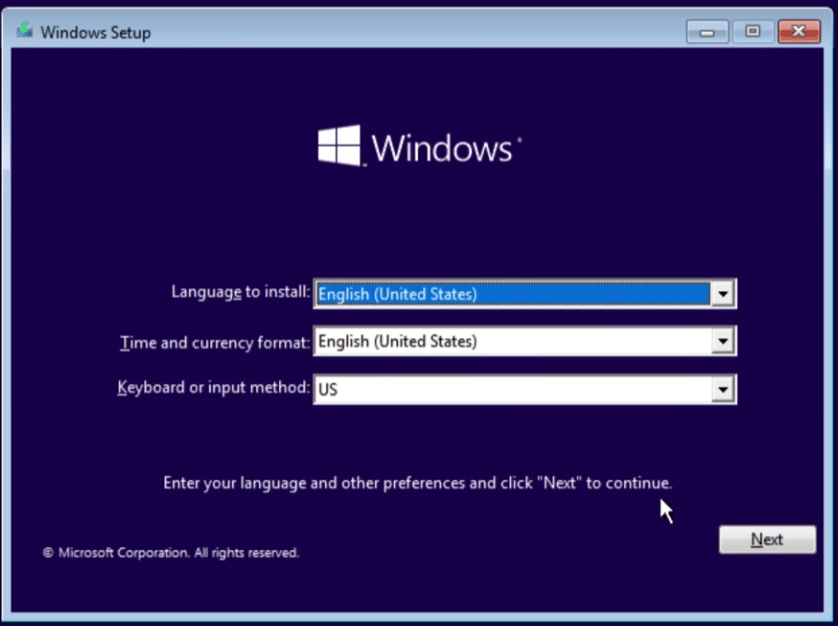
Windows 10 Home krever en gyldig lisens hvis du vil aktivere systemet korrekt. Selve installasjonsfilene kan lastes ned fra Microsoft, men nedlasting er ikke det samme som en gratis lisens. Under installasjonen kan du vanligvis velge utgave, språk og om du vil installere via USB-medium.
Vi anbefaler at du bruker Microsofts eget verktøy fremfor tredjepartsnettsteder med “direkte ISO-lenker”. Det kan være fristende å hente en rask ISO-fil fra et tilfeldig nettsted, men risikoen er at filen er endret, utdatert eller pakket med uønsket programvare. For et operativsystem bør du holde deg til den offisielle kilden.
Windows 10 Home vs. Windows 10 Pro
Windows 10 Home er utgaven for vanlige hjemmebrukere. Den dekker det meste: internett, gaming, strømming, Office-programmer, skrivere, bilder, e-post og vanlig skrivebordsarbeid.
Windows 10 Pro er mer rettet mot bedrifter og avanserte brukere som trenger funksjoner som domenetilknytning, BitLocker og flere administrasjonsmuligheter. For de fleste hjemmebrukere er Windows 10 Home fortsatt det enkleste og mest opplagte valget.
Sikkerhet etter supportopphør
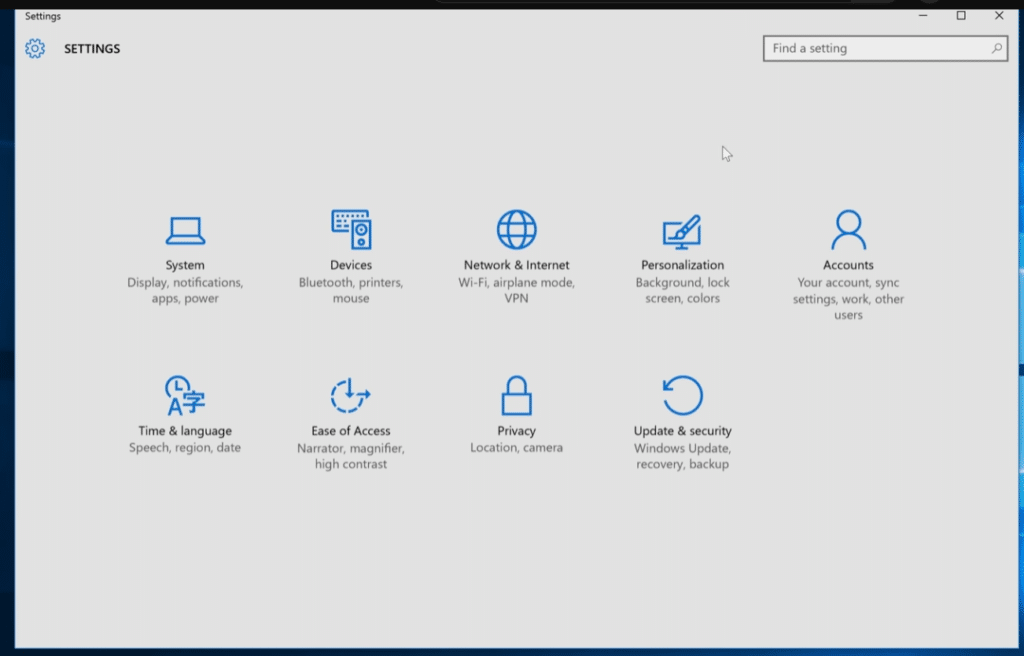
Det viktigste spørsmålet er ikke lenger “fungerer Windows 10 Home?”, men “er det sikkert nok?”. Systemet fungerer fortsatt, men etter supportopphør bør du være ekstra oppmerksom på antivirus, nettleseroppdateringer, sikkerhetskopi og mistenkelige nedlastinger. Microsofts ESU-program gir mulighet for fortsatt kritiske og viktige sikkerhetsoppdateringer via en tilleggsløsning for brukere og organisasjoner som fortsetter med Windows 10 etter at støtten er avsluttet.
Hvis PC-en brukes til nettbank, arbeid, sensitive dokumenter eller barnas skoleinnlogging, bør du vurdere Windows 11, en nyere PC eller et annet oppdatert operativsystem. Hvis PC-en mest brukes offline, til gamle spill eller som sekundær maskin, kan Windows 10 Home fortsatt være praktisk.
Topp 5 tips til Windows 10 Home
Last alltid ned Windows 10 Home fra Microsoft
Bruk Microsofts offisielle nedlastingsside når du skal laste ned Windows 10 Home. Det reduserer risikoen for manipulerte ISO-filer, utdaterte installasjonspakker og uønsket programvare.
Lag en USB-installasjon fremfor DVD
En USB-minnepinne er raskere og mer praktisk enn DVD. I vår test var installasjon fra USB klart den mest problemfrie metoden, spesielt på nyere bærbare uten optisk drev.
Sjekk om Windows 11 er en bedre løsning
Windows 10 Home fungerer fortsatt, men på en nyere PC er Windows 11 som regel det beste valget. Sjekk derfor først om datamaskinen støtter Windows 11 før du installerer Windows 10 på nytt.
Ta sikkerhetskopi før du reinstallerer
Lagre bilder, dokumenter, nettleserbokmerker og lisensnøkler før du setter i gang. Det høres banalt ut, men det er gjerne her de irriterende feilene skjer.
Bruk Windows 10 Home med omtanke etter supportopphør
Hvis du fortsetter med Windows 10 Home, bør du holde nettleser, antivirus og viktige programmer oppdatert. Bruk også en god sikkerhetskopi, så du ikke står på bar bakke ved skadevare eller diskfeil.
Et solid operativsystem som har passert sin beste dato
Windows 10 Home er fortsatt et av de mest behagelige Windows-systemene å bruke i praksis. Det starter raskt, føles velkjent og fungerer med en enorm mengde programmer og maskinvare. Nettopp derfor er det mange som fortsatt har vanskelig for å gi slipp på det.
Men tidene har endret seg. Windows 10 Home er ikke lenger det opplagte valget til en ny datamaskin, og det bør ikke installeres ukritisk på maskiner som brukes til sensitive oppgaver. Som løsning for eldre maskinvare, gamle spill, testmaskiner eller PC-er som ikke kan kjøre Windows 11 skikkelig, har det likevel fortsatt sin plass.



