
 Martin Jørgensen
Windows Shutdown Assistant – smart automatisering av nedstenging på Windows
Windows Shutdown Assistant er et lite, men veldig praktisk verktøy som hjelper deg å få PC-en til å slå seg av, gå i dvale eller utføre andre styringsoppgaver helt automatisk. Vi har testet programmet på en Windows 11-maskin, der installasjonen gikk raskt, mens selve oppsettet krevde noen minutters tilvenning – særlig hvis du vil ha flere automatiske handlinger til å kjøre samtidig.
Programmet passer særlig godt for brukere som ofte glemmer å slå av PC-en, laster ned store filer om natten, eller jobber på maskiner som ikke bør stå på unødvendig.
Funksjoner og automatisering
Windows Shutdown Assistant tilbyr langt mer enn bare automatisk nedstenging. Blant de mest nyttige funksjonene fant vi:
• Automatisk nedstenging etter tid eller klokkeslett
• Nedstenging basert på CPU-bruk
• Nedstenging ved lavt batterinivå (f.eks. bærbare uten lader tilkoblet)
• Handlinger ved inaktivitet
• Flere oppgaver kan planlegges samtidig
I vår test fungerte CPU-utløseren overraskende godt – perfekt hvis du lar maskinen kjøre oppgaver som avsluttes på et ukjent tidspunkt.
Brukergrensesnitt og påminnelser
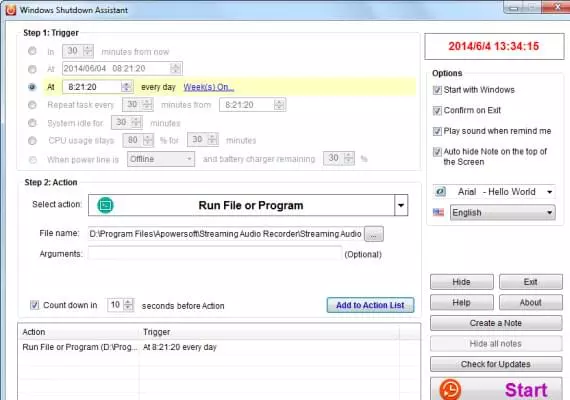
Programmet har et enkelt og svært oversiktlig brukergrensesnitt. Når en planlagt handling er i ferd med å skje, får du en liten nedtelling på skjermen der du kan annullere dersom du for eksempel fortsatt sitter og jobber. Det er en av funksjonene vi setter mest pris på – særlig fordi mange automatiske nedstengingsprogrammer ikke gir denne «failsafe»-muligheten.
Påminnelsene kan vises på ulike måter, og vi opplevde ingen feil i popup-vinduer eller varsler i Windows 11.
Ytelse og stabilitet
Under testen brukte Windows Shutdown Assistant nærmest ingen systemressurser. Det kjørte stille i bakgrunnen uten å påvirke CPU eller RAM merkbart – viktig for et verktøy som ofte står på døgnet rundt.
Når gir programmet mest mening?
I Norge brukes automatiske nedstengingstimere ofte til:
• Gaming-PC-er som laster ned store oppdateringer
• Arbeidsstasjoner som ikke skal stå på om natten
• Eldre PC-er der strømhåndteringen kan være ustabil
• Barne-PC-er med tidsstyring
• Små kontormiljøer uten serverstyring
Her fungerer det klart bedre enn mange innebygde Windows-løsninger, fordi det har flere triggere og er mer fleksibelt.
Topp 5 tips til Windows Shutdown Assistant
Bruk CPU-utløseren til lange nedlastinger eller rendering
Da slår PC-en seg først av når jobben er ferdig.
Opprett flere samtidige oppgaver
For eksempel nedstenging kl. 23 og dvale ved inaktivitet i 30 minutter.
Aktiver nedtelling med advarsel
Det gir deg tid til å avbryte hvis du fortsatt sitter ved maskinen.
Bruk påminnelser til arbeidsrutiner
Du kan få et lite varsel før nedstenging – særlig nyttig i kontormiljøer.
Sett ulike handlinger basert på strømstatus
Bytt for eksempel mellom dvale og nedstenging avhengig av om PC-en går på batteri.



