
 Martin Jørgensen
Acronis True Image – sikker backup og rask gjenoppretting i Windows
Acronis True Image er et backup-program for Windows og Mac som lager et komplett «bilde» av PC-en din, slik at du kan gjenopprette alt igjen hvis en oppdatering går galt, en disk ryker, eller du rammes av ransomware. Det spesielle med Acronis er at backup og aktiv beskyttelse er samlet i én løsning (i stedet for at du må sjonglere flere verktøy).
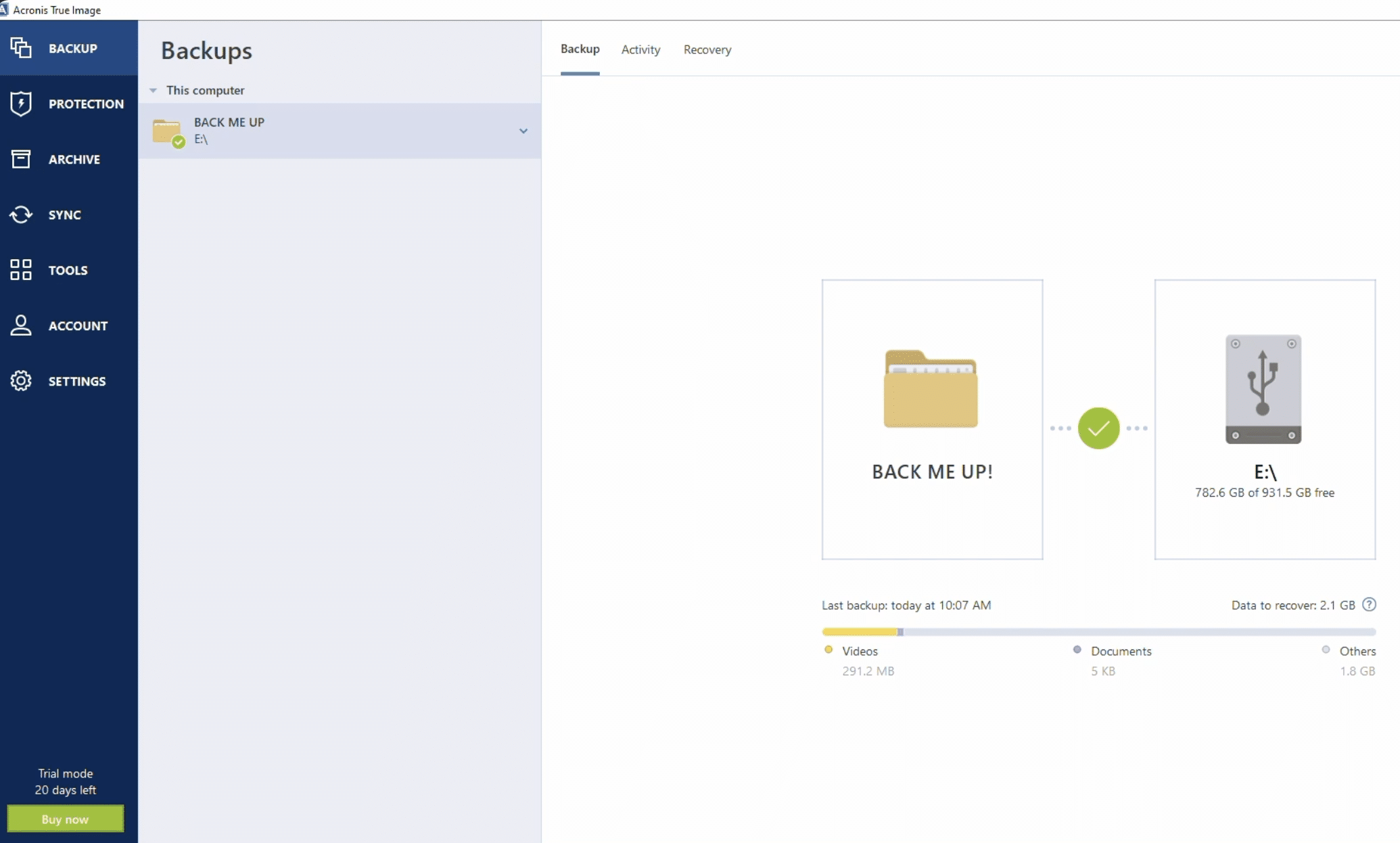
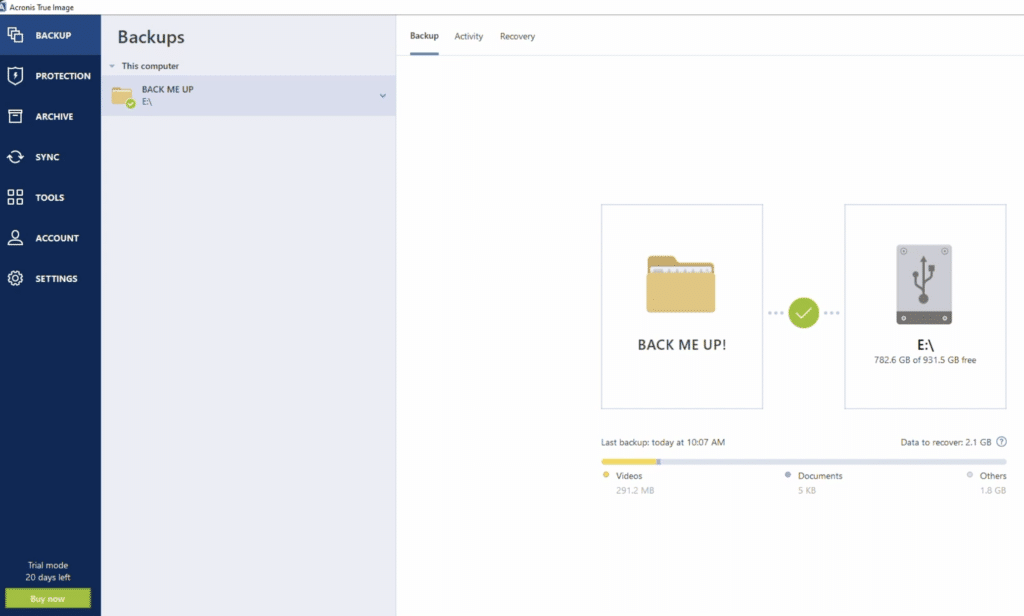
Under vår test på en vanlig Windows 11-PC var oppsettet ganske rett fram: velg hva som skal sikkerhetskopieres (hele PC-en eller utvalgte mapper), pek til en ekstern disk eller skyen, og sett en plan. Det som gjorde størst praktisk forskjell, var muligheten til å ta en full systembackup før «store ting» (f.eks. driveroppdateringer eller større Windows-endringer) – da kan du gå tilbake til en fungerende PC uten å starte på nytt.
Dette kan du bruke Acronis True Image til i praksis
Hvis du vil unngå den klassiske «jeg trodde OneDrive var backup»-fellen, gir True Image mest mening i disse scenariene:
✅ Du vil kunne gjenopprette hele Windows inkl. programmer og innstillinger (ikke bare filer)
✅ Du bytter til ny SSD og vil flytte alt uten å reinstallere
✅ Du vil kombinere lokal backup + sky (3-2-1-prinsippet, gjort enklere)
✅ Du vil ha anti-ransomware som passer på sikkerhetskopiene i samme pakke
Backup-typer: det viktige valget (så du ikke sløser med plass)
Acronis jobber vanligvis med:
✅ Full image/speiling (hele systemet – raskest ved «katastrofer»)
✅ Fil- og mappebackup (fin til dokumenter, bilder og prosjekter)
✅ Kloning (særlig relevant ved SSD-bytte)
I praksis ender mange med en kombinasjon: filbackup kjører ofte, og en full image-backup tas f.eks. ukentlig eller før større endringer. Det gir en god balanse mellom sikkerhet og diskplass.
Ransomware og «kan den faktisk redde meg?»
Acronis nevnes ofte fordi det ikke bare handler om backup, men også om å redusere risikoen for at dataene dine blir låst. I tester og omtaler trekkes spesielt anti‑ransomware-funksjonen frem som et pluss – men vær ærlig med deg selv: den beste beskyttelsen er fortsatt å ha en offline/ekstern backup som ikke alltid står tilkoblet PC-en.
Try & Decide: smart – men ikke for alle
Try & Decide er en «trygg sandkasse» der endringer kan rulles tilbake hvis noe går galt. Den kan være gull verdt før du installerer noe tvilsomt eller roter med systeminnstillinger. Men den kan også skape trøbbel på maskiner med beskyttet oppstartsrekkefølge/fastvarelås; da må du som regel slå av slikt for å få funksjonen til å fungere.
Produktnavn og hva du bør se etter
Acronis har tidligere solgt hjemmeversjonen under navnet «Acronis Cyber Protect Home Office», men True Image-navnet er tilbake. Så hvis du støter på begge navnene, er det samme «familie» av produktet og ikke nødvendigvis to helt forskjellige programmer.
Topp 5 tips til Acronis True Image
Ofte stilte spørsmål om Acronis True Image
Det finnes som regel en prøveperiode, men de fleste funksjonene (særlig sky og de «store» sikkerhetsdelene) ligger i et abonnement. Hvis du bare vil ha helt grunnleggende backup, kan gratisalternativer være nok – men de mangler ofte den samme «alt‑i‑ett»-gjenopprettingen.
Filbackup dekker dokumenter, bilder osv. En image-/systembackup tar hele systemet med: Windows, programmer, innstillinger og alt på disken. Hvis PC-en ikke kan starte, er image-backup ofte den raskeste veien tilbake.
Ja, via kloning. Det er spesielt smart hvis du oppgraderer fra HDD til SSD eller til en større SSD og vil unngå reinstallasjon. Rydd gjerne opp først, så du ikke kloner unødvendig rot.
Ja, True Image-navnet er tilbake. Så hvis du ser begge navn i guider eller nettbutikker, handler det som regel om samme produktlinje og samme idé: backup + sikkerhet i én løsning.
Test gjenoppretting. Minst: sjekk at PC-en din kan boote fra recovery-mediet, og at du kan se sikkerhetskopiene dine. Backup uten en testet «redningsvei» gir falsk trygghet.



