
 Martin Jørgensen
Gjenopprett tapte filer med Windows Data Recovery Software fra Disk Doctors
Disk Doctors Windows Data Recovery Software er et effektivt verktøy for deg som har mistet viktige filer på Windows-PC-en din – enten det skyldes sletting, formatering, krasjet harddisk eller korrupte partisjoner. Programmet bruker avanserte teknologier som TurboScan™ og File Tracer™, som gjør det mulig å gjenopprette selv sterkt skadede filer og partisjoner.
Funksjoner og teknologier for filgjenoppretting
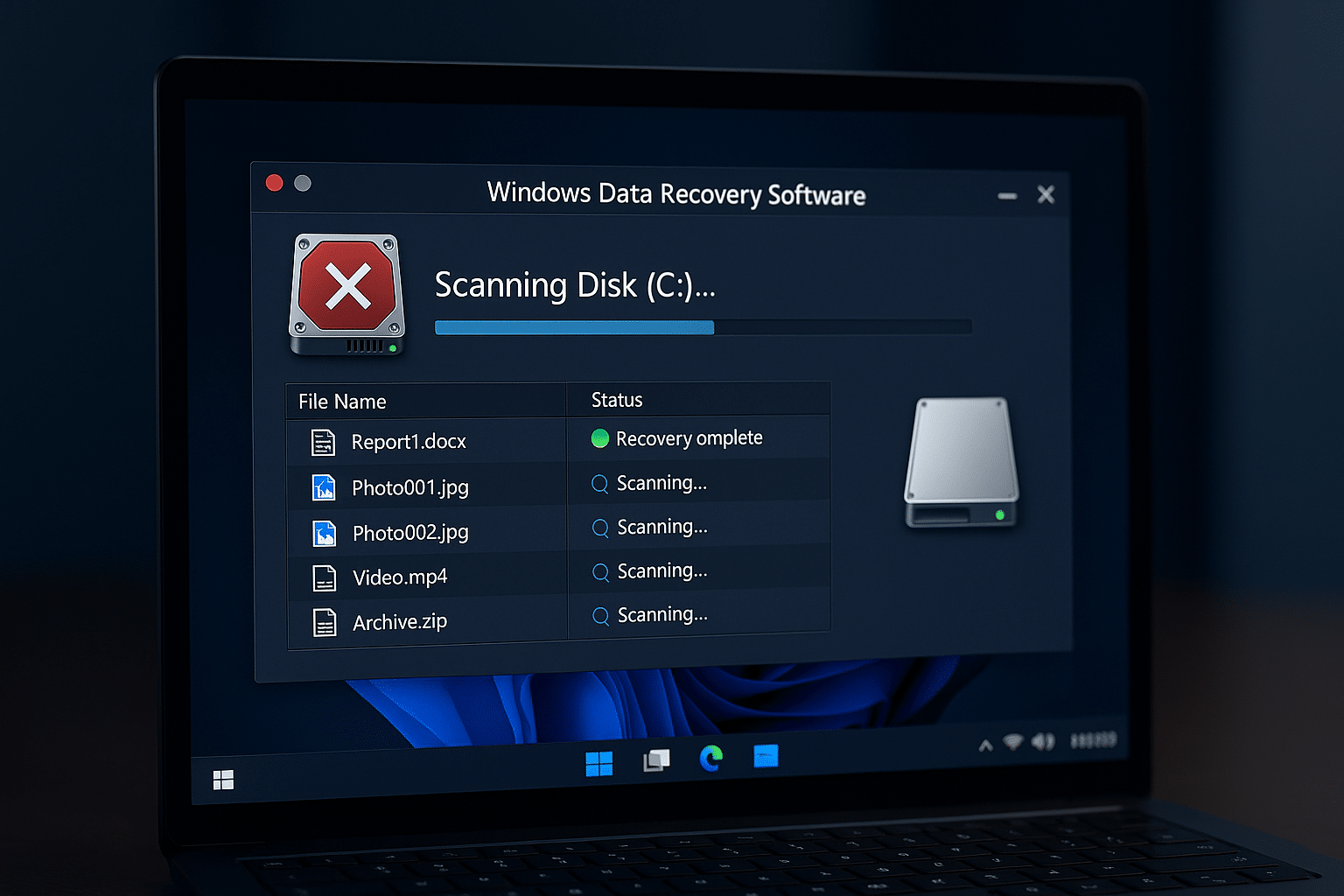
Selv i tilfeller der stasjonen ikke lenger vises riktig i Filutforsker, eller der partisjonstabellen er ødelagt, kan Windows Data Recovery Software fra Disk Doctors analysere de underliggende sektorene og gjenopprette tapte data. Programvaren skanner både tildelte og ikke-tildelte områder på disken, noe som betyr at selv slettede partisjoner uten stasjonsbokstav kan identifiseres og gjenopprettes.
TurboScan™ arbeider på lavt nivå med sektoranalyse og gjenkjenner kjente filtype-signaturer – for eksempel JPEG, DOCX og ZIP – selv om filsystemet er slettet. File Tracer™ går et skritt videre ved å analysere metadata og sammenhenger mellom filfragmenter, noe som muliggjør gjenoppretting av delvis overskrevne eller fragmenterte filer.
I tillegg tilbyr programmet:
- Raw Recovery, der data gjenopprettes utelukkende basert på filsignaturer – ideelt for alvorlig skadede stasjoner
- Snapshot-funksjon, som lar deg lagre en skanning og gå tilbake til den senere uten å måtte skanne på nytt
- Sortering etter filtype og filstruktur, slik at du enkelt kan finne bestemte dokumenter, bilder, videoer eller e-poster
- Støtte for RAID 0, RAID 5 og RAID 10, noe som er spesielt nyttig for profesjonelle brukere og servermiljøer
Disse funksjonene gjør programmet spesielt egnet for både privatpersoner og IT-teknikere som trenger en grundig og pålitelig løsning for datagjenoppretting i Windows.
Brukervennlighet og grensesnitt
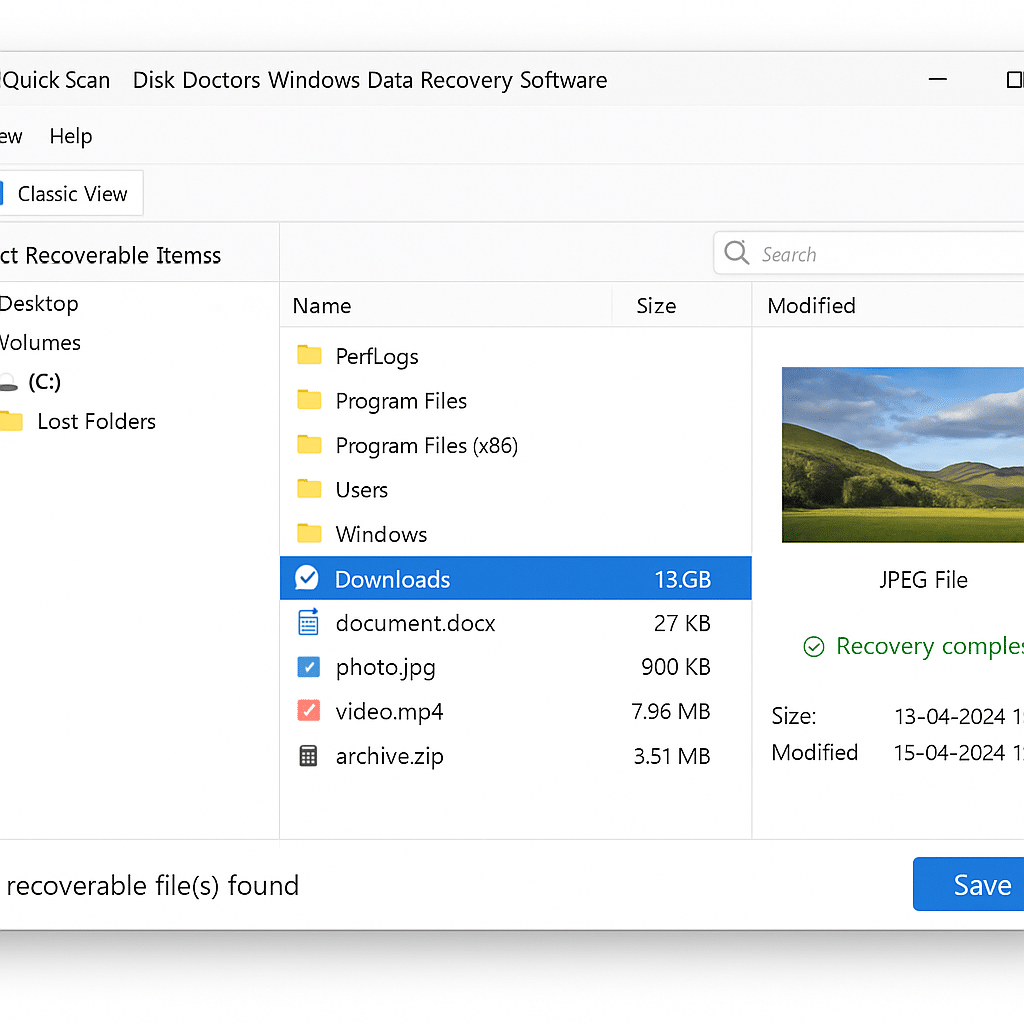
Programmet åpner med en oversiktlig startmeny der du velger hvilken type gjenoppretting du ønsker – for eksempel slettede filer, tapt partisjon eller full diskgjenoppretting. Når du velger en stasjon, starter programvaren en grundig skanning og viser resultatene i en velkjent mappevisning som minner om Windows Filutforsker. Her kan du enkelt navigere og søke etter spesifikke filer eller filtyper.
Et stort pluss er forhåndsvisningen, som støtter dokumenter, bilder og mediefiler. Det betyr at du kan forsikre deg om at filen er intakt før du bruker tid og plass på å gjenopprette den. For større datasett kan du bruke filtre og søkefunksjon til raskt å finne det du leter etter – for eksempel bare .PDF eller bare filer opprettet etter en bestemt dato.
Selv for brukere uten teknisk bakgrunn er programmet intuitivt. Alle trinn i gjenopprettingsprosessen er forklart med dansk-engelske tooltips og korte beskrivelser, og det er ingen grunn til å rote med BIOS, disk-kloner eller kommandolinjer. Hele prosessen kan gjennomføres med få klikk.
For mer avanserte brukere tilbyr programmet dessuten muligheten til å laste inn disk-images (for eksempel .dd- eller .img-filer), gjenopprette fra virtuelle stasjoner (VHD/VMDK), og sette avanserte skanneparametere som sektorområde og klyngesignaturer. Men alle disse funksjonene ligger pent skjult under en «Avansert»-fane, slik at nybegynnere ikke forstyrres av tekniske detaljer.
Alt i alt er brukergrensesnittet gjennomtenkt og tilgjengelig – uansett nivå.
Programmets styrker og svakheter
Programvaren utmerker seg spesielt med sin dyptgående skannemotor og evne til å håndtere komplekse scenarier for datatap. Til gjengjeld er designet litt gammeldags, og prisen på Pro-versjonen kan oppleves høy sammenlignet med nyere alternativer som Stellar og EaseUS.
Topp 5 tips til Windows Data Recovery Software
Start gjenopprettingen med en gang
Jo tidligere du starter en skanning etter filtap, desto større er sjansen for suksess. Nye filer som lagres etter datatapet, kan overskrive de slettede dataene permanent.
Bruk Deep Scan for formaterte eller korrupte stasjoner
Hvis du jobber med formaterte eller utilgjengelige partisjoner, bør du bruke Deep Scan. Det tar lengre tid, men finner ofte langt flere filer enn standardskanningen.
Lagre gjenopprettede filer på en annen disk
Unngå å lagre filer på den samme stasjonen du gjenoppretter fra – det kan overskrive data som ennå ikke er reddet. Bruk i stedet en ekstern harddisk eller minnepinne.
Utnytt forhåndsvisningsfunksjonen
Du kan forhåndsvise dokumenter, bilder og videoer før du gjenoppretter dem. Det sparer tid og sikrer at du bare henter tilbake relevante filer.
Lagre skanningen som et snapshot
Hvis du ikke har tid til å gå gjennom alle filer med en gang, kan du lagre skanningen som et snapshot og komme tilbake til den senere uten å måtte skanne hele stasjonen på nytt.



