
 Martin Jørgensen
Adobe Acrobat Reader – Gratis PDF-leser på norsk for alle plattformer
Adobe Acrobat Reader er verdens mest utbredte PDF-leser og det offisielle programmet for å åpne, skrive ut, kommentere og signere PDF-filer. Vi har testet den nyeste versjonen på en vanlig Windows 11-PC, og den fungerer både stabilt og raskt – akkurat slik man forventer av et Adobe-produkt.
Programmet finnes også til macOS, Android og iOS, slik at du kan lese og redigere PDF-er på tvers av enhetene dine uten problemer.
Funksjoner og brukeropplevelse
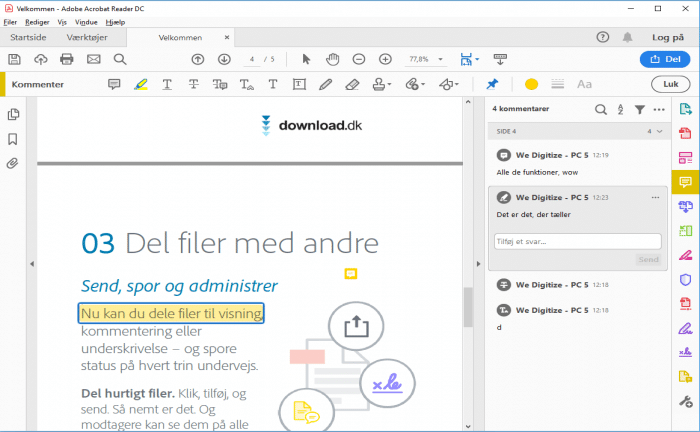
Adobe Reader har gjennomgått mange forbedringer de siste årene. Det moderne grensesnittet er enkelt og oversiktlig, og programmet åpner selv store PDF-filer raskt. Det støtter alt fra digitale signaturer og skjemautfylling til integrasjon med Adobe Cloud, der du kan lagre dokumentene dine trygt i skyen.
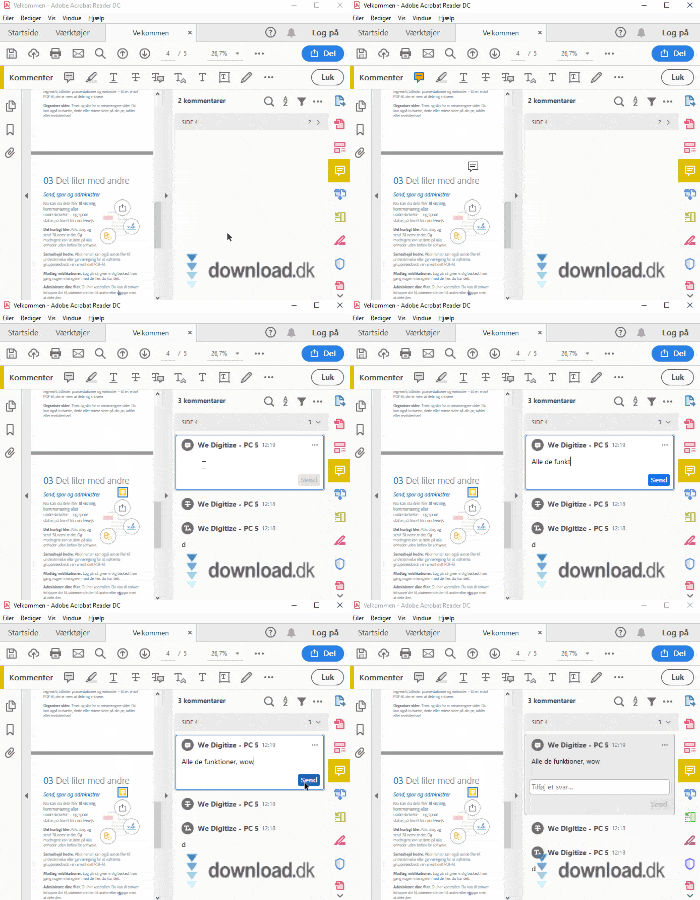
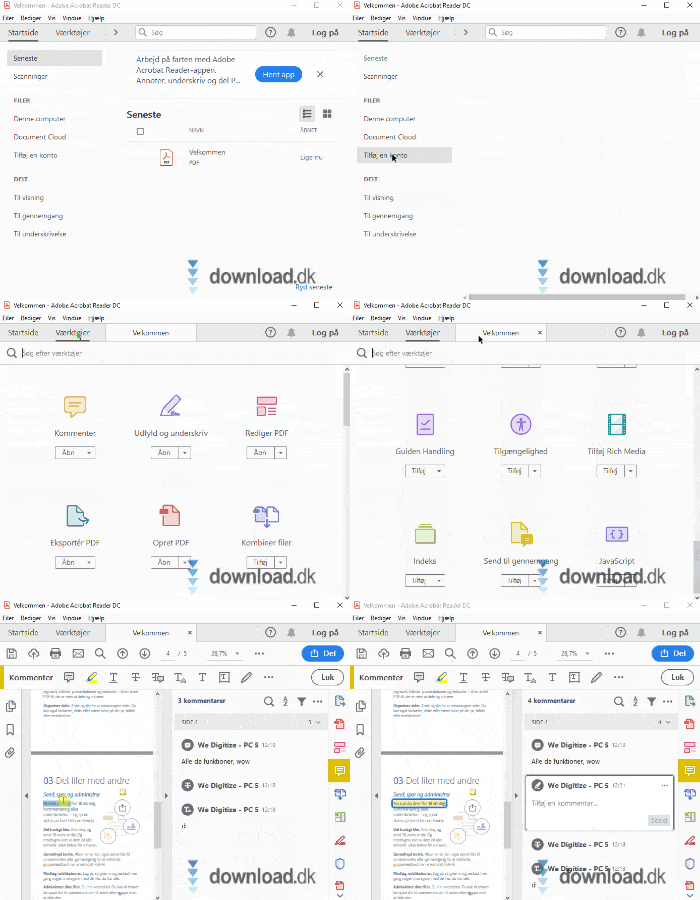
Under testen opplevde vi ingen reklame, ingen unødvendige popups og svært rask oppstart. Den nye «Smart Tools»-linjen gjør det enkelt å legge til notater, uthevinger og kommentarer direkte i dokumentet – perfekt for studenter eller kontorbrukere.
Adobe Reader på Windows 11
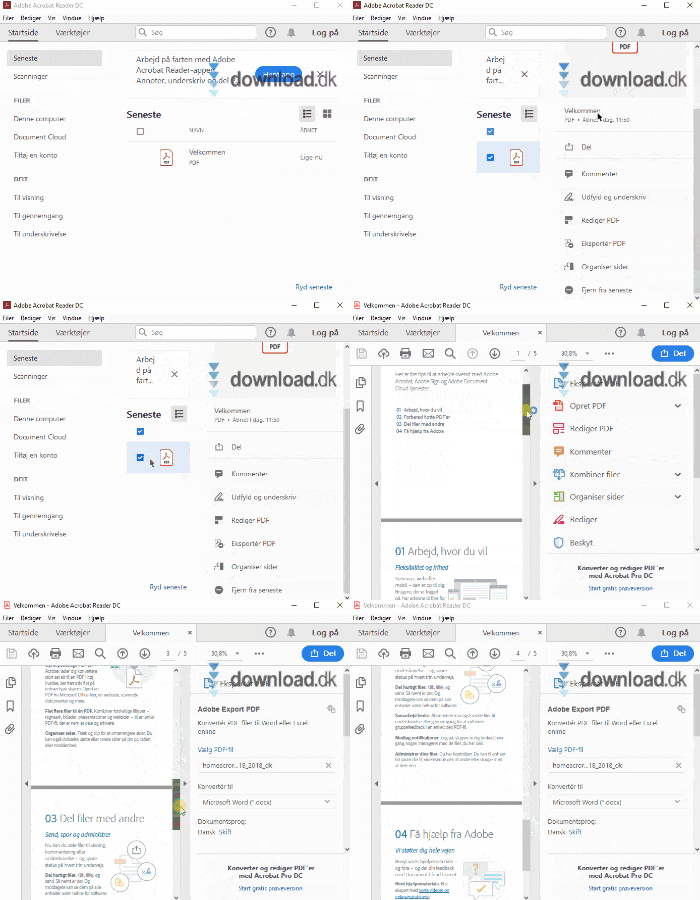
Installasjonen på Windows 11 tok under to minutter. Programmet registrerer automatisk PDF-filer som standard, og du kan velge å legge til Adobe som standardvisning direkte i nettleseren.
Det er innebygd mørk modus, noe som er behagelig ved lengre lesing. Vi opplevde ingen forsinkelser, og CPU-bruken var minimal – selv med flere dokumenter åpne.
macOS-versjonen
På Mac fungerer Adobe Reader i praksis identisk med Windows-versjonen, men med et litt mer minimalistisk design. Den største fordelen er full integrasjon med Forhåndsvisning og Adobe Cloud, slik at dokumenter kan åpnes direkte fra Finder.
Ytelsen på macOS Sonoma var upåklagelig – men oppstarten kan føles noe tyngre enn Apples egen «Forhåndsvisning»-app.
Adobe Reader for Android og iOS
Mobilversjonene av Adobe Acrobat Reader er overraskende komplette. Du kan både signere, fylle ut skjemaer og lagre i skyen.
Appen fungerer glimrende til raske gjennomlesninger, men PDF-er med mange grafiske elementer kan virke litt tunge på eldre telefoner.
En smart funksjon er «Liquid Mode», som automatisk ombryter tekst, slik at lange dokumenter er lettere å lese på mobilen – noe konkurrentene fortsatt ligger etter med.
Sikkerhet og oppdateringer
Adobe sender hyppige sikkerhetsoppdateringer, som automatisk installeres i bakgrunnen.
PDF-formatet brukes ofte som mål for skadevare, men Reader beskytter brukeren via «Protected Mode», som isolerer potensielt farlige skript i PDF-filer.
Vi testet programmet mot et par testfiler fra eicar.org – alt ble korrekt blokkert.
Sammenligning med alternativer
Det finnes gratis alternativer som Foxit Reader og SumatraPDF, men Adobe Reader er fortsatt den mest komplette løsningen, spesielt hvis du arbeider med signaturer, skjemaer eller avanserte dokumenter.
Til gjengjeld opptar den litt mer plass på harddisken, og oppstartstiden er lengre enn for f.eks. SumatraPDF.
Ofte stilte spørsmål om Adobe Acrobat Reader
Hva er Adobe Acrobat Reader?
Adobe Acrobat Reader er et gratis program fra Adobe som brukes til å åpne, lese, skrive ut og kommentere PDF-filer. Det er en av de mest utbredte PDF-leserne og fungerer på Windows, macOS, Android og iOS.
Hvordan laster jeg ned Adobe Reader gratis?
Du kan laste ned Adobe Acrobat Reader gratis fra Adobes offisielle nettsted. Klikk på nedlastingsknappen på denne siden, og velg versjonen som passer til operativsystemet ditt (Windows, Mac, iOS eller Android).
Hvordan oppdaterer jeg Adobe Acrobat Reader?
Åpne Adobe Reader, klikk på «Hjelp» i menylinjen og velg «Søk etter oppdateringer». Programmet finner og installerer som regel den nyeste versjonen automatisk.
Er Adobe Reader trygt å bruke?
Adobe Reader er generelt trygt når du laster det ned fra den offisielle Adobe-kilden og holder det oppdatert. Programmet har også beskyttelsesfunksjoner som reduserer risikoen fra skadelige PDF-filer.
Hva er forskjellen på Adobe Reader og Adobe Acrobat Pro?
Adobe Reader er gratis og brukes primært til å åpne og kommentere PDF-filer. Acrobat Pro er betalingsversjonen med ekstra funksjoner som redigering, konvertering og mer avanserte verktøy for dokumenthåndtering.
Topp 5 tips til Adobe Acrobat Reader
Bruk «Liquid Mode» på mobilen
Aktiver Liquid Mode for å gjøre PDF-tekster enklere å lese på små skjermer.
Underskriv dokumenter digitalt
Med «Fill & Sign» kan du underskrive dokumenter direkte med mus eller touch – uten skriver.
Legg til kommentarer og notater
Klikk på «Kommentarer»-verktøyet for å utheve tekst eller legge til notater i samarbeidsprosjekter.
Skift til mørk tilstand
Under «Visning» kan du velge mørk modus, som reduserer øyetretthet ved lengre lesing.
Lagre filene dine i Adobe Cloud
Logg inn med Adobe-kontoen din og få tilgang til dokumentene dine fra hvilken som helst enhet.



