
 Martin Jørgensen
CrystalDiskInfo – Det enkleste verktøyet for å overvåke SSD og HDD
Vi har testet CrystalDiskInfo på en vanlig Windows 11-PC, og det er tydelig hvorfor programmet har blitt et av de mest brukte verktøyene for overvåking av harddisk og SSD i Norge. Installasjonen tok under ett minutt, og rett etter oppstart fikk vi vist temperatur, helsestatus, firmware, antall driftstimer og detaljerte SMART-verdier – uten å måtte endre en eneste innstilling.
For mange norske brukere er det nettopp et slikt verktøy man leter etter når PC-en plutselig føles treg, eller man mistenker at en SSD eller HDD er på vei mot havari.
Funksjoner og brukeropplevelse
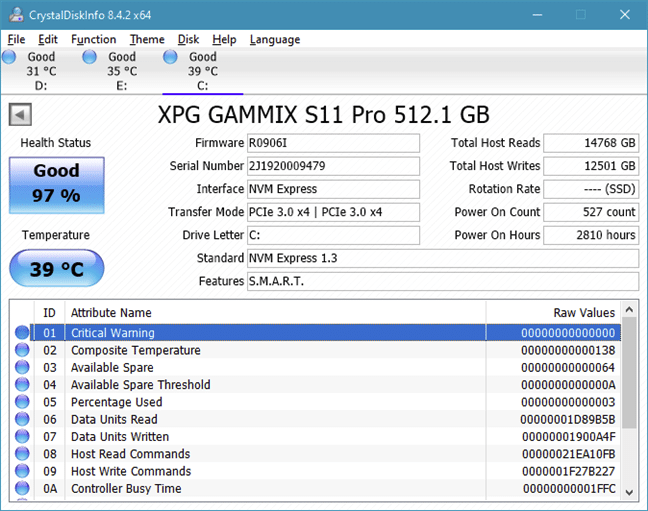
Noe av det første vi la merke til i testen, var hvor raskt CrystalDiskInfo oppdaterer data i sanntid. Temperatur og status endrer seg øyeblikkelig når disken belastes, og programmet bruker klare farger og statusmerker (God, Advarsel, Dårlig) til å vise risiko.
Programmet gir blant annet:
• Temperatur i sanntid
• Helsestatus basert på SMART-data
• Støtte for NVMe, SATA, SSD og HDD
• Firmware-versjon, kapasitet og tilkoblingstype
• Antall på/av-sykluser og driftstimer
• Slitasjeindikatorer for SSD-er
Til tross for de mange tekniske opplysningene føles det fortsatt forholdsvis tilgjengelig, fordi det viktigste står øverst og er fargekodet.
Grafikk og design
Grafisk er CrystalDiskInfo ikke et moderne Windows 11-program. Oppsettet minner mer om klassiske verktøy fra Windows XP- eller Windows 7-tiden. Under testen byttet vi raskt til et mørkt tema for bedre kontrast, og det gjorde faktisk en stor forskjell for oversiktligheten.
Designet er kanskje ikke pent, men det fungerer. Store tall, tydelige temperaturer og en enkel tabellstruktur gjør det enkelt å finne de relevante verdiene når du skal vurdere om disken din er sunn.
Utfordringer og kontroll
I praksis er den største utfordringen at mange SMART-verdier er tekniske. Nye brukere kan lett bli i tvil om hva “Reallocated Sectors Count” eller “Wear Leveling Count” faktisk betyr. I testen endte vi likevel med å bruke helsestatus og fargekodene mye mer enn de rå tallene.
CrystalDiskInfo forteller deg om noe er galt – men det forklarer ikke alltid pedagogisk hva neste steg bør være. Her må man vite at sikkerhetskopi er førsteprioritet hvis status plutselig endrer seg til Advarsel eller Dårlig.
Programvarens styrker og svakheter i daglig bruk
Da vi belastet NVMe-SSD-en vår med store filkopier og spillinstallasjoner, kunne vi i sanntid følge hvordan temperaturen steg, og at helsetilstanden fortsatt ble vurdert som god. Vi aktiverte også varselsfunksjonen, som ga et varselvindu da disken nådde den angitte temperaturgrensen.
I praksis gjør det CrystalDiskInfo til et svært godt “tidlig varslingssystem”. Mange større problemer med harddisker og SSD-er kan fanges opp før de utvikler seg til reelle datahavarier – så lenge man reagerer når programmet begynner å varsle.
Topp 5 tips til CrystalDiskInfo
Følg med på Reallocated Sectors Count
Reallocated Sectors Count er et av de viktigste SMART-feltene. Hvis tallet begynner å stige, er det ofte et tegn på at harddisken tar fysisk skade. Ta umiddelbart sikkerhetskopi hvis du ser en endring over tid.
Bruk varselsfunksjonen for temperatur
Sett en temperaturgrense der du vil ha et varsel. På bærbare eller kompakte PC-er kan temperaturen raskt stige under belastning, og en tidlig advarsel kan avsløre dårlig kjøling eller et kabinett med for dårlig luftgjennomstrømming.
Aktiver automatisk oppstart med Windows
La CrystalDiskInfo starte automatisk sammen med Windows. Da ligger det i systemstatusfeltet og overvåker diskene dine kontinuerlig, uten at du trenger å åpne programmet manuelt.
Bytt til mørkt tema for bedre lesbarhet
Flere av de mørke temaene gjør tallene lettere å lese – spesielt på skjermer med høy oppløsning eller hvis du sitter mange timer foran PC-en. Under testen opplevde vi mindre “øyestøy” med mørkt tema.
Kombiner CrystalDiskInfo med CrystalDiskMark
Bruk CrystalDiskMark til å benchmarke hastighet og CrystalDiskInfo til å følge med på helse og temperatur. Det er en sterk kombinasjon hvis du ofte oppgraderer maskinvare eller vil sikre at den nye SSD-en yter som lovet.



