
 Martin Jørgensen
CutePDF lar deg konvertere filer til PDF mens du er på farten – helt gratis. Du har sannsynligvis opplevd å måtte sende et viktig dokument innen en tidsfrist, men glemt å konvertere det til PDF-format.
Dette skjer for de fleste, og for noen skjer det svært ofte – til daglig. I slike situasjoner er det viktig at du raskt og enkelt kan løse problemet og få konvertert dokumentet til PDF før det blir kritisk.
Dette kan løses med det helt gratis programmet CutePDF Writer, som kan lastes ned her på siden. Programmet er utviklet av PDF-programvareutvikleren CutePDF, og det har bare én funksjon – den viktigste: å konvertere filene dine til PDF-format. Nettopp fordi programmet er så enkelt, er det også svært lett å bruke når du først har satt deg inn i det.
Topp 5 tips til CutePDF Writer
Bruk den som en “virtuell skriver”
CutePDF Writer fungerer som en skriverdriver – det betyr at du kan velge den som skriver i ethvert program (Word, Chrome, Excel osv.) og lagre resultatet som PDF.
Installer Ghostscript riktig
Programmet krever GPL Ghostscript for å fungere. Sørg for å hente den nyeste versjonen fra den offisielle siden, og installer den før eller samtidig med CutePDF Writer.
Velg bort adware under installasjonen
Under installasjonen blir du tilbudt ekstra programvare (f.eks. verktøylinjer). Velg “Decline” eller fjern haken for å unngå uønskede programmer.
Beskytt PDF-filer med passord
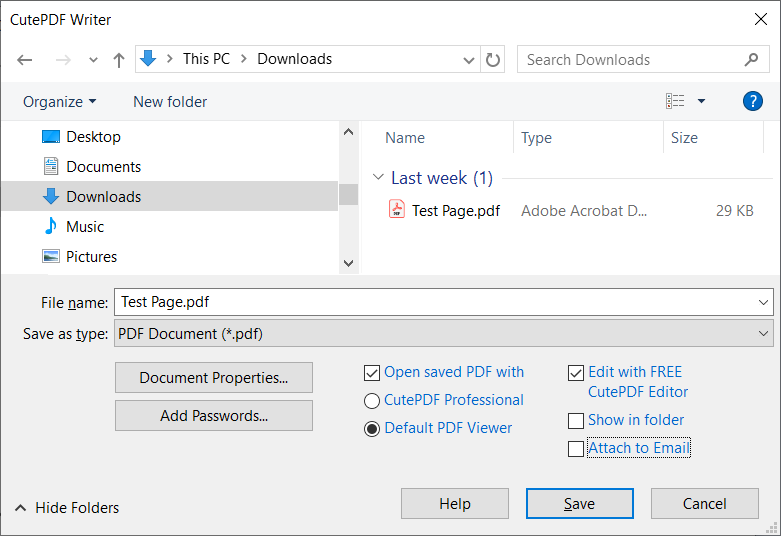
Du kan aktivere passordbeskyttelse ved å klikke på “Add Passwords…” i dialogboksen når du lagrer en PDF. Det gir ekstra sikkerhet for sensitive dokumenter.
Velg selv hvilket program PDF-en skal åpnes med
Still inn CutePDF til å åpne den ferdige PDF-en med din foretrukne PDF-leser – f.eks. Adobe Reader eller Foxit – via feltet “Open saved PDF with”. Det gjør det enklere å kontrollere resultatet med en gang.
CutePDF Writer er raskt og enkelt
Programmet er utrolig lett å bruke, og det går lynraskt. Å lagre i PDF-format via CutePDF Writer skjer imidlertid på en litt alternativ måte sammenlignet med den klassiske måten å lagre en fil på. Derfor er det viktig at du leser og forstår instruksjonene før du tar programmet i bruk.
Den utradisjonelle måten CutePDF Writer fungerer på, er at programmet installerer seg selv som en skriver, noe som kanskje kan høres litt rart ut – men det virker. Du trenger ikke gjøre annet enn å laste ned og installere programmet, så er det klart til bruk.
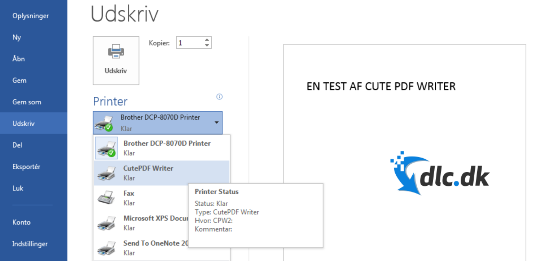
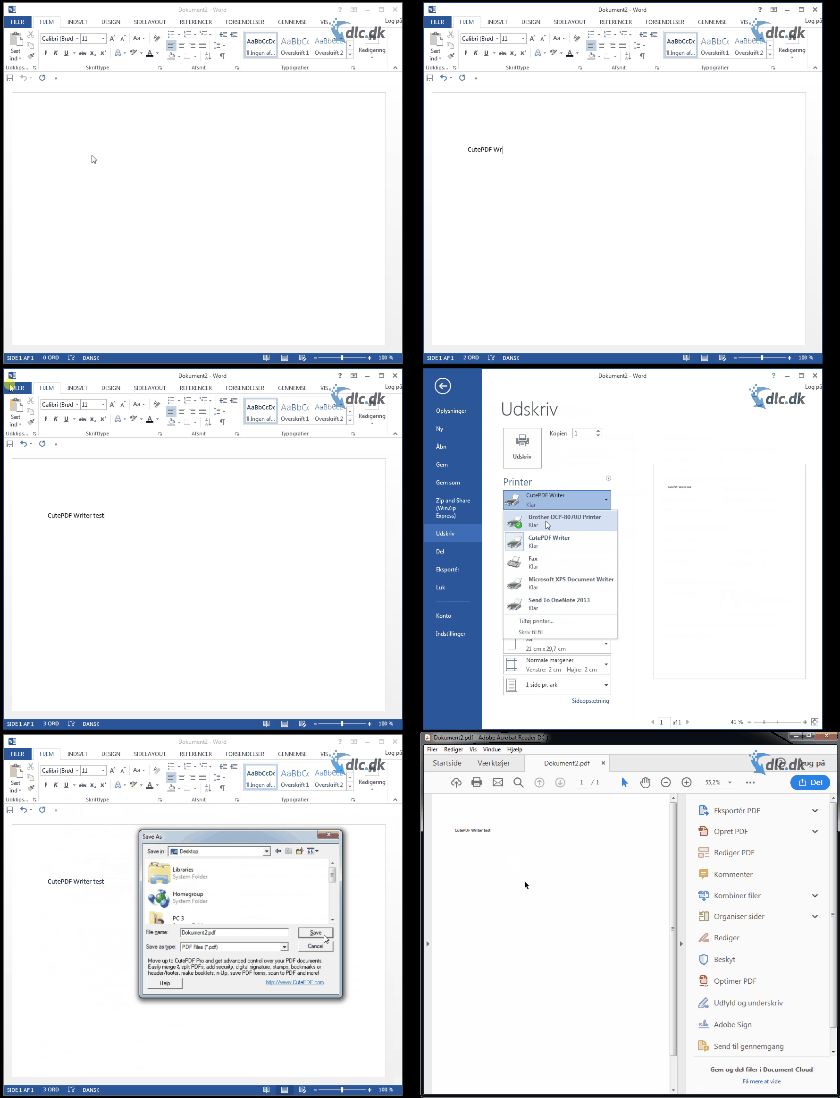
Som vist ovenfor, lagrer du i PDF-format med CutePDF Writer ved å gå inn i skriverfunksjonen i dokumentet du vil lagre. Her velger du CutePDF Writer som skriver, og når du trykker «Skriv ut», skrives det selvfølgelig ikke ut noe. I stedet får du muligheten til å lagre dokumentet i PDF-format. Det kan høres litt innviklet ut og virke forvirrende, men det er det ikke. Så snart du har prøvd det én gang, er det svært lett – og superraskt.
PDF er nødvendig
I mange situasjoner er Portable Document Format (PDF) en nødvendighet når du skal sende dokumenter til andre. Enten du skal levere en universitetsoppgave, sende dokumentasjon til myndighetene eller maile en arbeidsrapport til en kollega, er PDF-formatet standard, og det forventes at du bruker dette formatet. Derfor kan problemer oppstå hvis du i en presset situasjon har glemt å konvertere dokumentet – og her er CutePDF Writer redningsmannen som raskt og enkelt løser problemet for deg.
Forskjellen ligger i prisen
Det finnes mange ulike PDF-konverteringsprogrammer du kan laste ned rundt omkring på internett. De fleste koster imidlertid mye og er laget for å kunne langt mer enn å konvertere filer til PDF. Disse programmene blir ofte kompliserte og ender ofte med å skape mer panikk i pressede situasjoner der filer må konverteres til PDF raskt. CutePDF Writer er som nevnt helt gratis og fokuserer utelukkende på konvertering til PDF-format, noe som går raskt og svært enkelt – perfekt for deg som bare ønsker et gratis konverteringsprogram.
CutePDF Writer installeres på få sekunder
CutePDF Writer er ikke et spesielt stort program. Siden det kun har én funksjon som konverteringsprogram, krever det heller ikke særlig mye plass på datamaskinen. Derfor går nedlasting og installasjon svært raskt. Det tar bare noen sekunder, så er du klar til å konvertere.
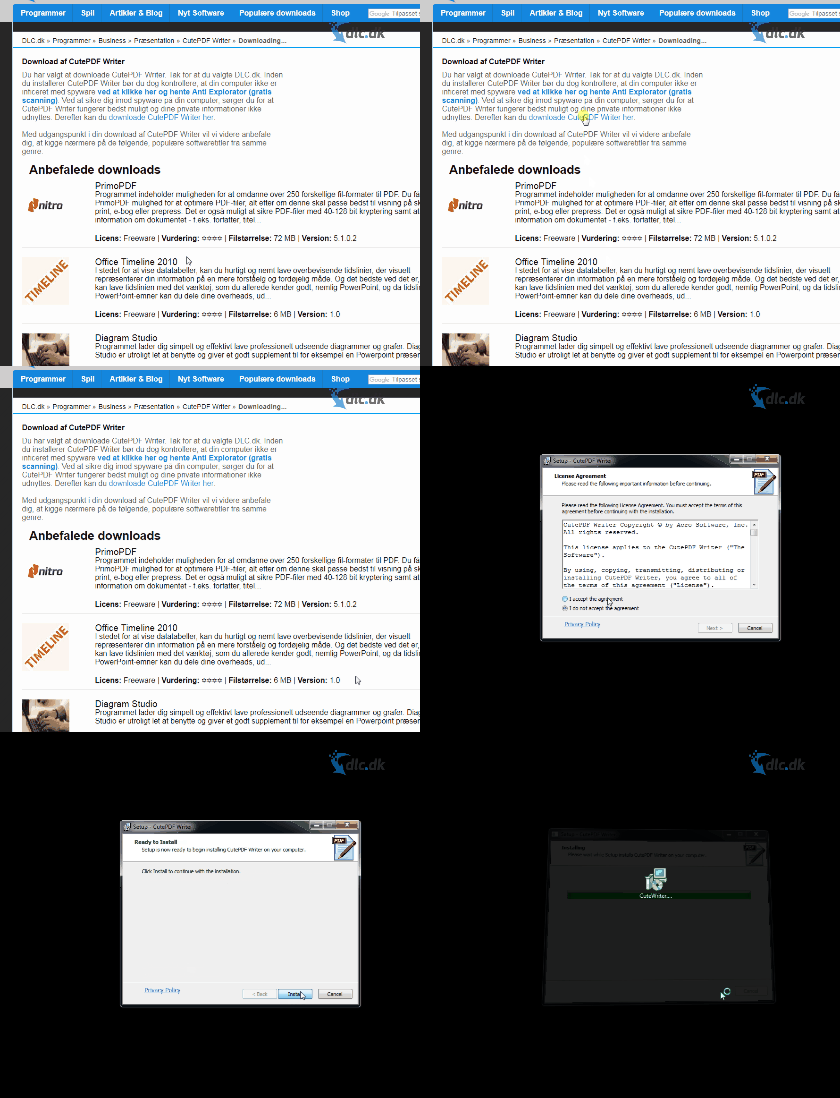
Når programmet er installert, som vist ovenfor, dukker et nettvindu opp fra produsentens egen hjemmeside. Her forklares det hvordan CutePDF Writer fungerer, og hvilke trinn du skal gjennom for å gjøre om dokumentet ditt til PDF-format. Det er forklart i detalj slik at alle kan forstå det, og derfor kan dette programmet også anbefales til alle som trenger et gratis program for filkonvertering til PDF-format.
Alternativer til CutePDF Writer
CutePDF Writer er ikke det eneste programmet for PDF-konvertering på markedet. Er du på jakt etter alternative PDF-konverteringsprogrammer, kan PrimoPDF varmt anbefales. Med PrimoPDF kan du konvertere til PDF fra over 250 forskjellige filformater, og du kan også optimalisere filen ut fra hvor den skal distribueres. PrimoPDF er, i likhet med CutePDF Writer, helt gratis, og du finner PrimoPDF ved å klikke her.
Er CutePDF Writer verdt nedlastingstiden?
Trenger du et program til å konvertere filene dine til PDF-format lynraskt uten at det koster deg en krone, er CutePDF Writer den perfekte programvaren for deg. Programmet fokuserer utelukkende på å gjøre konvertering til PDF så lett og rask som mulig. Løsningen fungerer litt utradisjonelt ved at CutePDF Writer installeres som en skriver, og når brukeren forsøker å skrive ut ved hjelp av CutePDF Writer, får man i stedet muligheten til å lagre dokumentet som en PDF-fil. Derfor er det også viktig å lese instruksjonene før du bruker programmet, siden det kan virke forvirrende, selv om det egentlig er ganske lett og rett frem. Programmet er lynraskt å installere, og er kompatibelt med alle Windows-operativsystemer.
Det finnes også andre gratis PDF-konverteringsprogrammer, så det er lurt å se dem an før du bestemmer deg for hvilket program som passer best for deg. Du kan for eksempel ta en titt på PrimoPDF her. PrimoPDF er, i likhet med CutePDF Writer, lynraskt og helt gratis. I motsetning til mange andre konverteringsprogrammer du finner på internett, er CutePDF Writer helt og holdent gratis. Disse andre programmene koster ofte uforholdsmessig mye med tanke på at du bare trenger et program som kan konvertere filene dine til PDF-format. Derfor er CutePDF Writer det optimale programmet dersom du ikke ønsker en masse andre funksjoner som bare forvirrer.



