
 Martin Jørgensen
DaVinci Resolve – Profesjonell videoredigering helt gratis
DaVinci Resolve er et av verdens mest avanserte og komplette videoredigeringsprogrammer – og samtidig helt gratis å laste ned. Programmet er utviklet av Blackmagic Design og brukes av både profesjonelle filmskapere og hobbyredaktører i Norge. Det kombinerer redigering, fargekorrigering, visuelle effekter, lydredigering og AI-verktøy i én samlet plattform.
Vi testet DaVinci Resolve på en Windows 11-PC med RTX 4070 GPU, og opplevde at installasjonen var rask og stabil. Oppsettet krever likevel litt tålmodighet for nye brukere, siden grensesnittet rommer mange avanserte funksjoner.
Funksjoner og arbeidsflyt i DaVinci Resolve
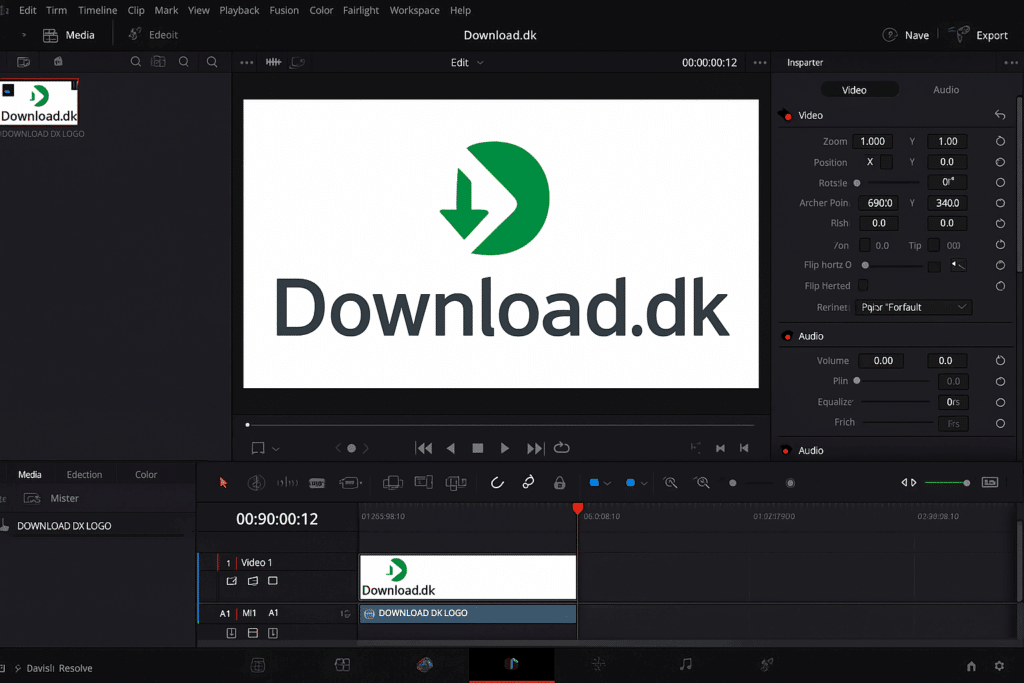
DaVinci Resolve er bygget opp rundt fem hovedområder:
- Edit: Klassisk tidslinjeredigering med klipp, overganger og titler.
- Cut: En rask, minimalistisk redigeringsflate for korte videoer.
- Fusion: Et kraftig modul for VFX og motion graphics, som minner om After Effects.
- Color: Fargekorrigering i verdensklasse – grunnen til at programmet er standard i filmindustrien.
- Fairlight: Profesjonell lydredigering direkte i prosjektet.
For YouTubere og streamere i Norge er særlig «Cut»-arbeidsområdet og de automatiske fargeprofilene populære, fordi de gjør det mulig å lage flott video uten dyre plugins.
Gratis vs. Studio-versjonen
Den gratis utgaven av DaVinci Resolve inneholder stort sett alle funksjonene en vanlig bruker trenger. Den betalte Studio-versjonen legger imidlertid til avanserte funksjoner som:
- AI-drevet støyreduksjon og automatisk ansiktsgjenkjenning
- 3D-verktøy og motion blur-effekter
- Støtte for flere GPU-er og 10‑bit farger
For 99 % av norske hobbybrukere er gratisversjonen mer enn nok.
Ytelse og maskinvarekrav
DaVinci Resolve er tung programvare, og det krever en moderne datamaskin med en god GPU. Vi testet det på både en vanlig bærbar og en stasjonær med NVIDIA RTX, og forskjellen var markant. På en svak maskin kan programmet bli tregt ved store 4K-prosjekter.
Anbefalt minimum:
- CPU: Intel i7 eller Ryzen 7
- GPU: Minst 4 GB VRAM
- RAM: 16 GB
- Lagring: SSD anbefales
Sammenligning med Adobe Premiere Pro
I Norge sammenlignes DaVinci Resolve ofte med Adobe Premiere Pro, men forskjellen er klar:
- Resolve er gratis og en engangsinstallasjon, mens Premiere krever abonnement.
- Resolve er sterkere på fargekorrigering og lydredigering.
- Premiere har imidlertid en litt lavere læringskurve og bedre integrasjon med andre Adobe-programmer.
For brukere som vil eie verktøyet sitt og unngå løpende betaling, er Resolve det beste valget i 2025.
Topp 5 tips til DaVinci Resolve
1. Bruk «Cut»-fanen til raske prosjekter
Ideell for YouTube Shorts eller sosiale medier – her går redigeringen lynraskt.
2. Lagre prosjektene dine i «Project Manager»
Resolve kan krasje ved tunge prosjekter – autosave og sikkerhetskopi er gull verdt.
3. Bruk LUT-er til rask fargekorrigering
Importer populære film-LUT-er for å gi videoene dine et profesjonelt preg på sekunder.
4. Aktiver «Proxy Mode»
Hvis PC-en din sliter, kan du aktivere proxy-filer for betydelig bedre avspilling.
5. Utnytt Fairlight til lydmiks
Resolve har en komplett DAW integrert – bruk den til å rense og normalisere lyd direkte i prosjektet.



