

 Martin Jørgensen
Krita – gratis, profesjonelt tegneprogram for digital kunst
Krita er et open source-tegneprogram som særlig er populært blant illustratører, konseptkunstnere, serieskapere og hobbytegnere. Programmet har i mange år vært et av de beste gratisalternativene til Photoshop når det gjelder digital maling og illustrasjon – og vi ble faktisk positivt overrasket over hvor profesjonelt det føles i bruk.
Under vår test på en vanlig Windows 11-PC opplevde vi at installasjonen var ekstremt rask, mens første oppsett krevde litt finjustering av pensler og arbeidsområde. Til gjengjeld flyter Krita svært godt, selv når lerretet blir stort.
Verktøy og funksjoner i Krita
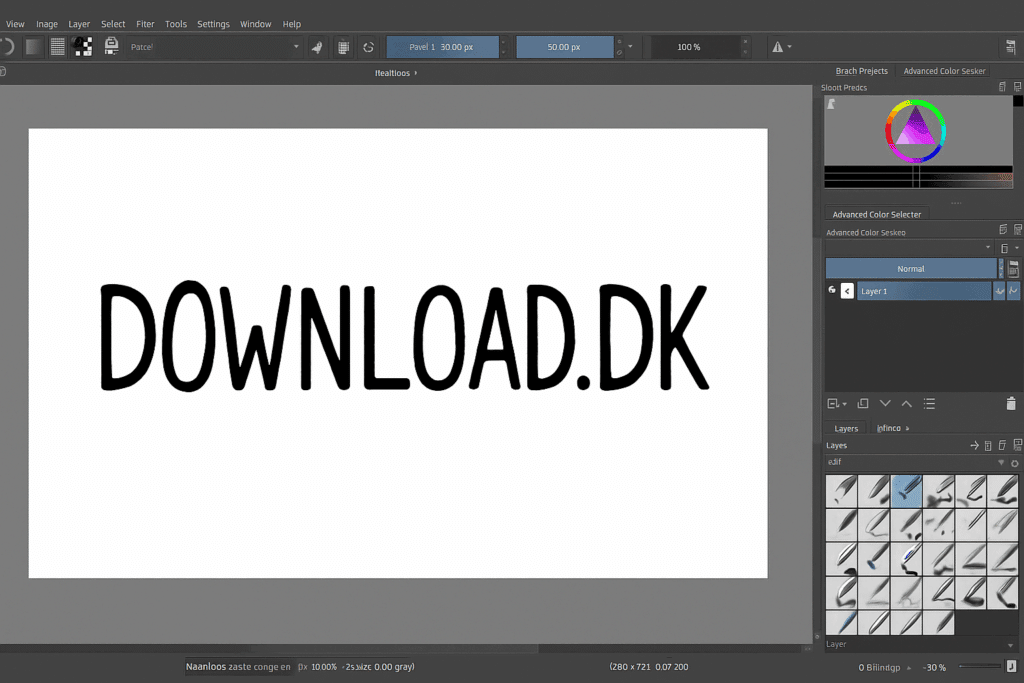
Krita er særlig kjent for sitt avanserte brush engine-system, der du kan tilpasse pensler ned til minste detalj. Utviklerne slipper også jevnlig nye penselpakker, noe norske brukere ofte henter for å etterligne en «tradisjonell tegnefølelse».
De viktigste funksjonene omfatter:
🎨 100+ standardpensler
🖌 Avansert brush engine med tekstur, flow og dynamikk
🧩 Lagsystem med blandemoduser – nesten på Photoshop-nivå
📐 Perspektivverktøy og hjelpelinjer
🧠 Stabilizer for jevne streker (superrelevant for digitale tegninger)
🎞 Animasjonstidslinje (2D-animasjon)
🖼 HDR-støtte
🧩 PSD-støtte
🧰 Mulighet til å tilpasse arbeidsområdet fullstendig
Flere norske illustratører nevner særlig stabilizeren, og det føles faktisk nesten som å tegne i Clip Studio Paint – uten prisen.
Design og brukeropplevelse
Grensesnittet er moderne, men krever litt tilvenning hvis du kommer fra Photoshop. Krita har mange verktøy i paneler som du kan flytte rundt på selv.
Vi opplevde at mørkt tema gjør skjermarbeidet litt lettere, spesielt når du jobber lenge. Kritas fargehjul og penselforhåndsinnstillinger er lett tilgjengelige i arbeidsflyten – noe som gjør en stor forskjell for hastigheten.
Ytelse og stabilitet
Krita er optimalisert for både Windows, macOS og Linux, men vi opplevde at macOS-versjonen innimellom reagerer litt langsommere ved store lerreter – spesielt på Mac uten dedikert grafikk. På Windows og Linux kjører det generelt raskt.
Vi fant også et par tråder i Kritas forum der brukere bekrefter at macOS-versjonen kan kreve at maskinvareakselerasjon slås på manuelt.
Hva er Krita godt til?
Programmet er som skapt for:
🖼 Digital maling
📝 Tegneserier
🔧 Lineart og konseptkunst
🎞 2D‑animasjon
🎨 Illustrasjoner til spill og grafikk
Til vanlig bilderedigering er Krita derimot ikke det beste valget – her er GIMP eller Paint.NET bedre.
Utfordringer og ting du bør være oppmerksom på
Den største ulempen er at Krita ikke matcher Photoshop på fotoredigering eller fargestyring. I tillegg kan programmet kreve litt oppsett før det føles «riktig».
Nybegynnere kan også bli overveldet av mengden innstillinger, men YouTube-guider hjelper mye her.
Topp 5 tips til Krita
Bruk stabilizer for skarpere lineart
Aktiver stabilizer under penselinnstillinger – det gjør en stor forskjell for rene streker.
Importer gratis penselpakker
Krita‑miljøet har noen av de beste gratis penselpakkene i verden.
Bruk panelet for referansebilder
Du kan pinne referansebilder direkte i arbeidsområdet – genialt for portretter.
Arbeid med workspaces
Lag ett arbeidsområde for lineart, ett for fargelegging og ett for animasjon. Det øker flyten markant.
Bruk wrap-around-modus for mønstre
Perfekt for design av teksturer eller sømløse mønstre.
Krita FAQ
Ja, Krita er 100% gratis og open source. Det finnes ingen begrenset versjon, og du får tilgang til alle funksjoner uten betaling.
Til digital illustrasjon og lineart kan Krita faktisk måle seg med – og noen ganger overgå – Photoshop. Til bilderedigering er Photoshop likevel sterkere.
Krita fungerer på macOS, men ytelsen kan være litt lavere enn på Windows og Linux. Slå på maskinvareakselerasjon for bedre ytelse.
Ja, Krita har en 2D-animasjonstidslinje som gjør det mulig å lage frame-by-frame-animasjon direkte i programmet.
Ja, Krita fungerer med alle populære tegnebrett fra Wacom, Huion, XP-Pen m.fl., inkludert trykkfølsomhet og tilt.



