
 Martin Jørgensen
File-Converter-Online.com: rask filkonvertering direkte i nettleseren
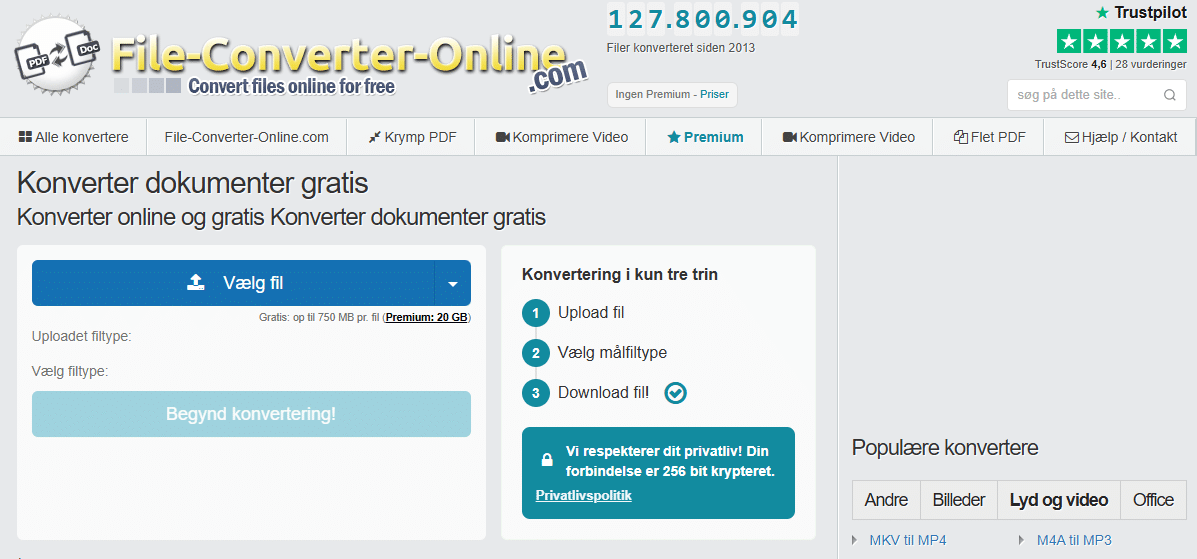
File-Converter-Online.com (file-converter-online.com) er en gratis nettbasert filkonverterer som kjører direkte i nettleseren. Du laster opp en fil, velger utdataformat og laster ned resultatet – uten å installere programmer og uten å opprette konto. Nettstedet fremhever at det ikke kreves registrering, og at det fungerer på tvers av Windows, macOS og Linux, siden alt foregår i nettleseren.
Det høres banalt ut – men i praksis er det nettopp det som gjør verktøyet interessant: når du bare skal få en Pages-fil over i et mer standard format, lage en kjapp JPG→PDF, eller konvertere en lydfil til et format bilradioen din faktisk spiller av.
I vår test på en vanlig Windows 11-PC brukte vi det primært til «hverdagsting»: et par bilder til én samlet PDF og en kjapp lydkonvertering. Det fungerte uten styr, og vi kom fra opplasting til nedlasting på få minutter (alt avhenger selvfølgelig av filstørrelse og linjen din).
Slik fungerer det i praksis
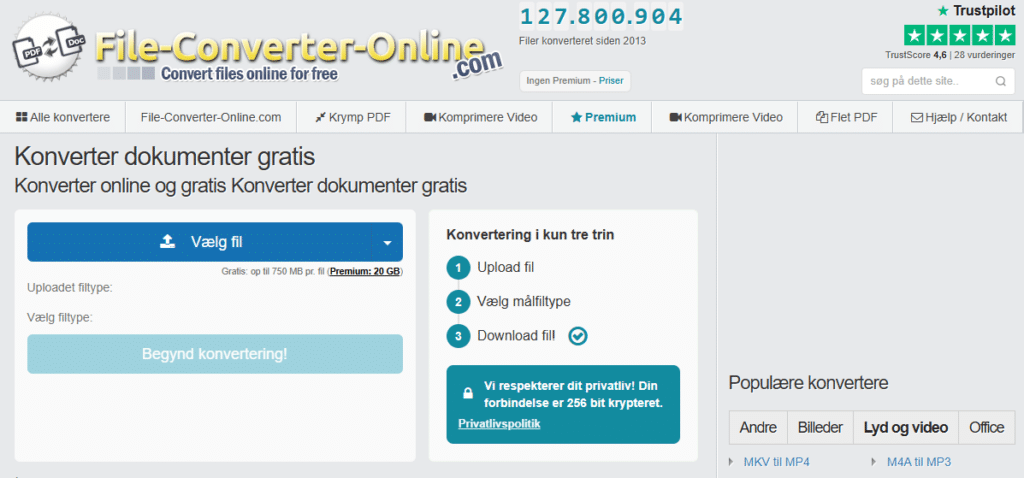
Flyten er superenkel og matcher det nettstedet selv beskriver:
- Velg fil
- Velg utdataformat
- Konverter og last ned resultatet
Det er spesielt kjekt hvis du sitter på en jobb-PC uten administratorrettigheter, eller hvis du bare ikke orker å installere et helt program for en engangsoppgave.
Hvilke typer konverteringer er File-Converter-Online.com best til?
Det smarte er at tjenesten har mange «ferdige» konverteringssider (f.eks. MP3→WAV, PDF-verktøy, bilder og Office-formater). Vi mener den egner seg best til:
- Dokumenter: PDF ↔ Word/Office-lignende formater (begge veier)
- Bilder: JPG/PNG/HEIC → PDF eller andre bildeformater
- Lyd/video: enkle formatskift (f.eks. QuickTime-formater til MP3)
- PDF i hverdagen: slå sammen filer til én PDF, eller komprimere PDF
Den har også en «stemmescore» på forsiden (4,7/5 basert på 2299 stemmer). Det er ikke en uavhengig anmeldelse, men det gir en pekepinn på at tjenesten blir brukt.
Sikkerhet: det viktigste å vite før du laster opp filer
Når du bruker nettbaserte filkonverterere, bør du tenke deg om – særlig hvis filene er sensitive (fødselsnummer, lønnsslipper, kontrakter, kundedata osv.). Det har vært advarsler om at noen «gratis online converters» i praksis misbrukes til skadelig programvare/ondsinnede nedlastinger, typisk via annonser og falske sider.
File-Converter-Online.com skriver at de «tar vare på personvernet ditt», at det ikke kreves registrering, og at forbindelsen kan være kryptert (for eksempel nevnes 256-bit kryptering på noen konverteringssider). Men: de konkrete detaljene (for eksempel nøyaktig slettetid, databehandling og logging) bør du alltid sjekke i deres egne vilkår/personvernpolicy hvis du jobber med sensitive dokumenter.
Praktisk tommelfingerregel fra oss:
- Last aldri opp noe du ikke ville turt å sende på e-post til en fremmed.
- Bruk offline verktøy (f.eks. LibreOffice, VLC/HandBrake, Windows' innebygde Skriv ut til PDF) til sensitive ting.
- Unngå «Download this tool/extension»-prompter på slike sider – en nettleserbasert konverter bør som utgangspunkt bare levere en fil.
Hvem passer det best for?
File-Converter-Online.com gir mest mening hvis du:
- vil konvertere filer raskt uten installasjon
- sitter på en låst jobb-/skole-PC
- ofte får filer i «irriterende formater» (Pages, sjeldne lydformater, skannede bilder til PDF)
Hvis du derimot konverterer store filer ofte (video i høy oppløsning, store PDF-er i mengder), er et lokalt program som regel raskere og mer stabilt.



