
 Martin Jørgensen
Gamma Control 6 “Phoenix” gjør mørke spill lysere med hurtigtaster (uten å sluke ressurser)
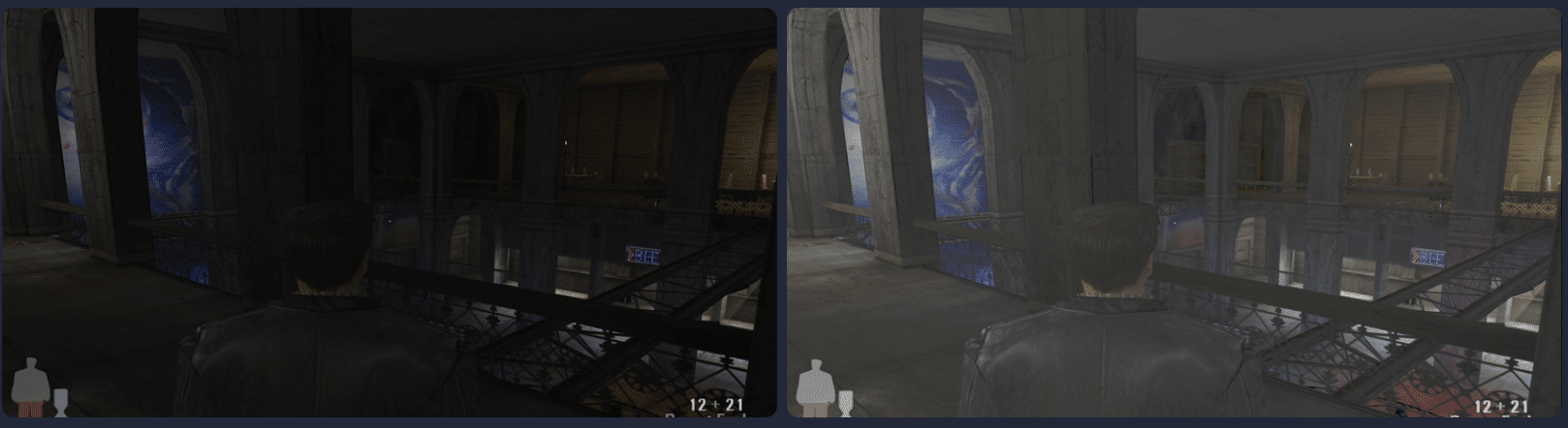
Gamma Control 6 “Phoenix” er et lite Windows-program som lar deg justere skjermens gamma med hurtigtaster og mus – perfekt når et spill eller en scene er altfor mørk, og du ikke orker å Alt-Tab’e inn i driver-/Windows-innstillingene. Du kan også justere via en enkel skyveknapp, og programmet kan leve stille i systemstatusfeltet mens du spiller.
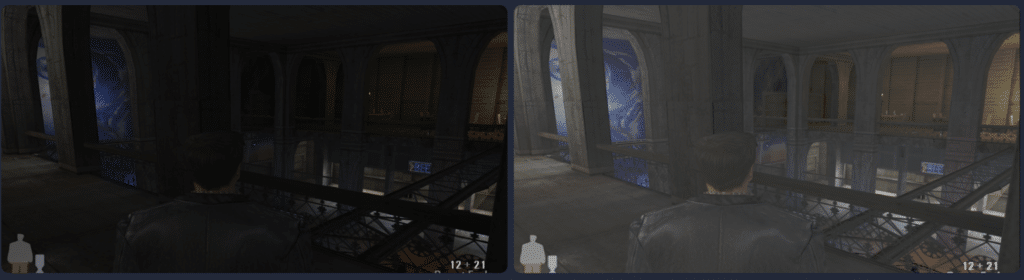
I praksis er det nettopp “rask gamma opp/ned” som gjør Phoenix-versjonen interessant: du kan mappe dine egne tastebindinger per spill/program via profiler, så ett oppsett kan være til CS2, et annet til Minecraft, og et tredje til jobb/foto.
Gameplay og funksjoner som faktisk gjør en forskjell
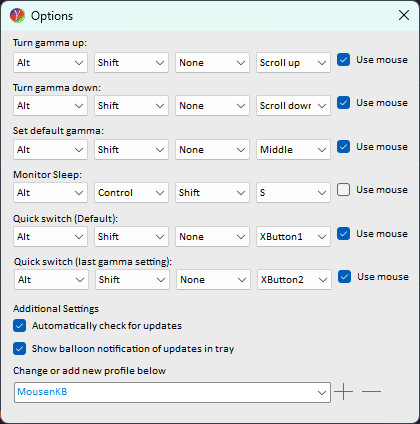
Under vår test på en vanlig Windows 11-PC (og en ekstra Windows 10-maskin) var installasjonen rask, og programmet føltes like “lett” som ideen lover: start, velg gamma, bind et par snarveier – ferdig. Og når det først kjører i bakgrunnen, merker du det knapt.
Det smarte er de klassiske snarveiene (som du kan endre): gamma opp/ned, tilbake til standard og en “gå tilbake til siste innstilling”-snarvei. Det gjør det supernyttig i fullskjerm, der man ellers ofte ender opp med å rote med lysstyrken i spillet og mister den riktige balansen.
Flere skjermer og profiler: her treffer Phoenix blink
Tidligere var flere skjermer en av de tingene som kunne plage gamma-verktøy, men Gamma Control 6 er tydelig bygget med “flere skjermer + statusfelt” i tankene. Profilsystemet gjør også at du ikke trenger samme aggressive gamma overalt – du kan ha en “lys opp i mørke hjørner”-profil til spill og en mer nøytral profil til daglig bruk.
Antivirus/false positives – dette bør du vite som norsk bruker
Gamma-verktøy har historisk hatt en tendens til å trigge antivirus (særlig hvis de bruker globale hooks for å fange tastepress i fullskjerm). Utvikleren bak Phoenix har nettopp adressert denne typen triggere ved å bytte ut den gamle hook-metoden og gjøre oppdaterings-/bakgrunnsflyten mindre “dramatisk” for skannere.
Det viktige for vanlige brukere: VirusTotal er primært en “samler”, og hvis én eller få motorer roper, betyr det ikke automatisk skadevare – men det kan være irriterende i praksis hvis SmartScreen/AV er ekstra streng. VirusTotal anbefaler selv at man rapporterer false positives til relevant AV-leverandør, fordi det er de som kan rette feildeteksjonen.
Vårt råd på Downloadcentral.no: Last ned fra den offisielle produktsiden, og hold deg til den nyeste Phoenix-utgaven – spesielt fordi den er tilpasset for å redusere unødige AV-varsler.
Installasjon, krav og kompatibilitet
Gamma Control 6 krever Windows 8.1 eller nyere, og den kjører på både 32- og 64-bit utgaver av Windows 8.1/10/11.
I tillegg bruker den .NET 8 og kan kreve Visual C++ 2015–2022 Redistributable (x86) – noe mange allerede har installert.
Topp 5 tips for Gamma Control 6 “Phoenix”
Topp 5 tips for Gamma Control 6 “Phoenix”
Lag én “Gaming”-profil og bind gamma til musens rullehjul
Hvis du spiller mye i mørke miljøer, lag en dedikert profil for spill (f.eks. “CS2” eller “Minecraft”) og bind gamma opp/ned til rullehjulet eller ekstra museknapper. Det er den raskeste måten å justere lys uten å forlate fullskjerm.
Bruk “tilbake til siste gamma” som panikk-knapp
Lagre en god baseline og bruk “tilbake til siste innstilling” når du overdriver gamma i en runde. Det gjør det mye enklere å treffe “akkurat lyst nok” i stedet for å starte på nytt hver gang.
Sett egne profiler for jobb og spill hvis du har flere skjermer
På flerskjerm‑oppsett lønner det seg å ha en nøytral profil til jobb (mindre øyetretthet) og en mer aggressiv “lys opp”-profil til gaming. Bytt profil fra statusfeltet, så du ikke ender opp med å jobbe med altfor høy gamma.
Hvis fullskjerm blokkerer gamma, bruk hjelpeguiden i programmet
Av og til kan fullskjerm/eksklusiv rendering hindre gamma‑regulering. Sjekk Help-delen i Gamma Control og bruk den anbefalte løsningen – som regel kan du fikse det uten permanente endringer i Windows.
Hvis antivirus klager: tillat filen – men kun fra offisiell kilde
Gamma‑verktøy kan noen ganger gi false positives. Hvis antivirus varsler, hvitelist bare den nyeste Phoenix‑installasjonen hentet fra den offisielle DesktopNerds-siden. Unngå “reuploads” og gamle bygg hvis du vil minimere SmartScreen/AV‑friksjon.



