 Martin Jørgensen
GeoGebra nedlasting på norsk: gratis matematikkverktøy for grafer og geometri
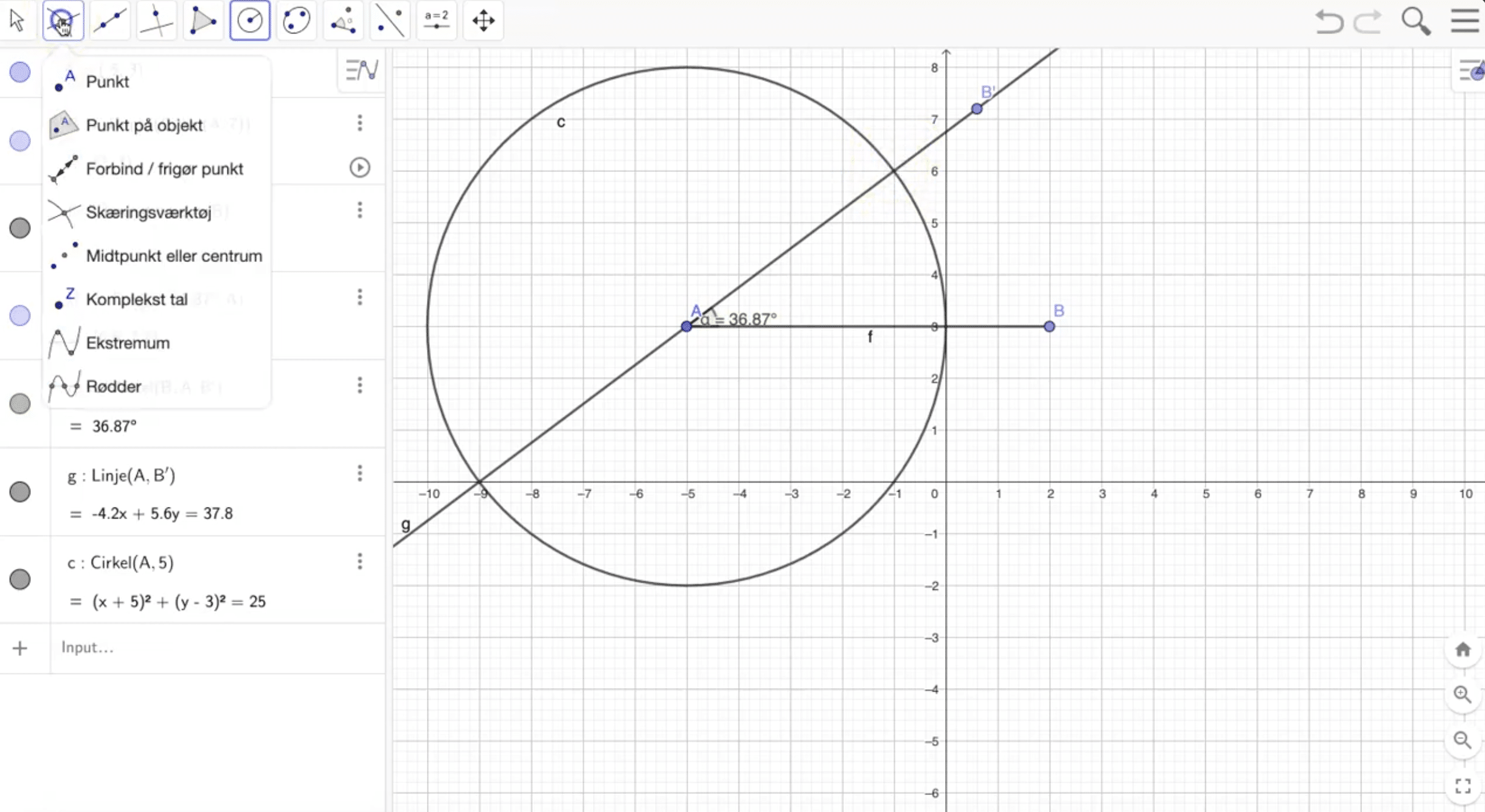
GeoGebra er et gratis matematikkprogram som gjør det enklere å forstå grafer, geometri, likninger og statistikk – spesielt hvis du lærer best ved å se ting visuelt. Det er ikke tilfeldig at det er blitt standard på mange norske skoler og videregående: Du kan flytte punkter, endre verdier i sanntid og se at matematikken “oppdaterer seg selv” mens du jobber.
Under vår test på en vanlig Windows 11-PC var vi i gang i løpet av få minutter. Det største pluss er at GeoGebra føles som et verktøy du kan eksperimentere i – og det hjelper virkelig når du står fast i toppunkt, skjæringspunkter eller linjens likning.

Hvorfor GeoGebra er så populært i norsk undervisning
GeoGebra er laget for undervisning, men uten å føles tungt. Du jobber typisk med flere visninger samtidig (graf, algebra og geometri). Når du endrer én ting, følger resten med – og det er nettopp det som gjør programmet sterkt for læring.
I praksis opplevde vi særlig at GeoGebra er genialt til:
✅ Å tegne grafer og lese av skjæringspunkter raskt
✅ Å lage geometriske konstruksjoner og få presise målinger med én gang
✅ Å teste “hva om”-scenarier (endre a, b eller c og se effekten med det samme)
✅ Å kjøre regresjon på data og få en passende linje/kurve uten styr
Hvis du søker etter geogebra nedlasting, er det ofte fordi du har en konkret oppgave foran deg. Her treffer GeoGebra blink: Du kommer raskt i gang, og du kan bruke det både online og offline.
GeoGebra Classic vs. GeoGebra-apper: hva skal du velge?
Mange leter etter GeoGebra Classic (også kjent som “Classic 5”), fordi det er utgaven de kjenner fra skolen.
Velg GeoGebra Classic hvis du vil ha “skoleversjonen”
Classic er som regel det beste valget hvis du:
✅ vil ha alt samlet på ett sted (graf + geometri + algebra)
✅ jobber med klassiske oppgavetyper i grunnskolen/videregående
✅ vil ha et oppsett som ligner det læreren viser på tavla
Velg GeoGebra-apper hvis du vil jobbe mer modulært
GeoGebra finnes også som separate apper/verktøy (f.eks. 3D, CAS, Geometri). Det er smart hvis du:
✅ primært jobber med én disiplin om gangen
✅ bruker nettbrett/Chromebook og vil holde det enkelt
✅ vil hoppe mellom enheter og bruke sky-/online-materialer mye
Vår tommelfingerregel: Er du i tvil, start med Classic – det er utgaven flest norske elever og lærere forventer.
Funksjoner og verktøy du får i GeoGebra
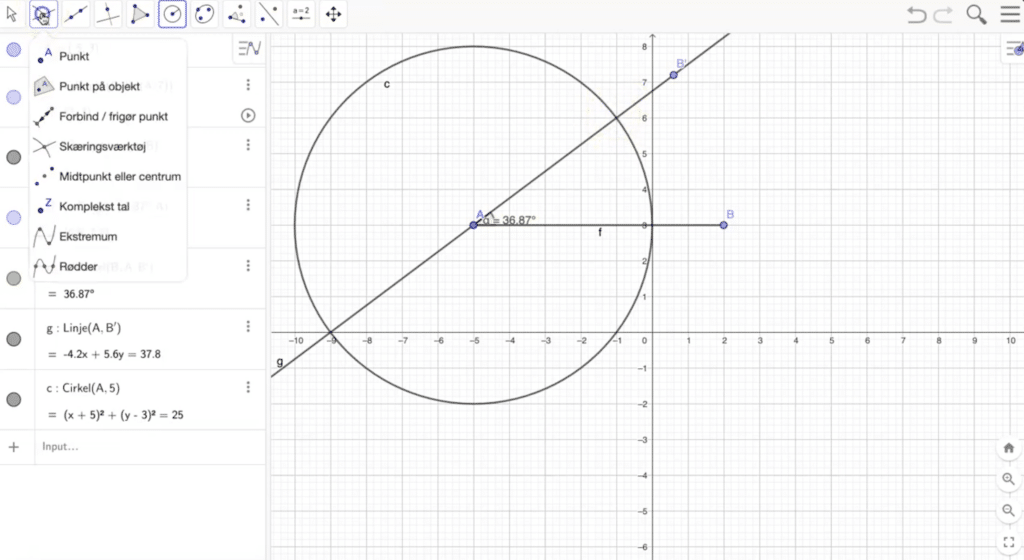
GeoGebra dekker overraskende mye uten at det føles uoversiktlig, når du først kan de viktigste verktøyene.
Graftegner og funksjonsanalyse
Du kan tegne funksjoner, endre parametere og raskt lese av:
✅ nullpunkter
✅ skjæringspunkter
✅ toppunkt (med de riktige kommandoene)
✅ helning og deriverte (avhengig av oppsett/verktøy)
Geometri og konstruksjoner
Perfekt for trekanter, sirkler, vinkler og “klassiske” konstruksjoner. Vi brukte det blant annet til å sjekke om en konstruksjon holdt når vi flyttet et punkt – en ganske effektiv måte å fange feil på.
CAS og algebra
I noen oppsett kan du løse likninger og jobbe mer “symbolsk”. Det er særlig relevant på videregående nivå og oppover.
Statistikk og regresjon
Har du et punktdiagram eller datasett, kan GeoGebra hjelpe med regresjon og visualisering. Det er et av områdene der programmet føles som juks (på den gode måten) når du først lærer det.
Vår test: slik føles GeoGebra i praksis
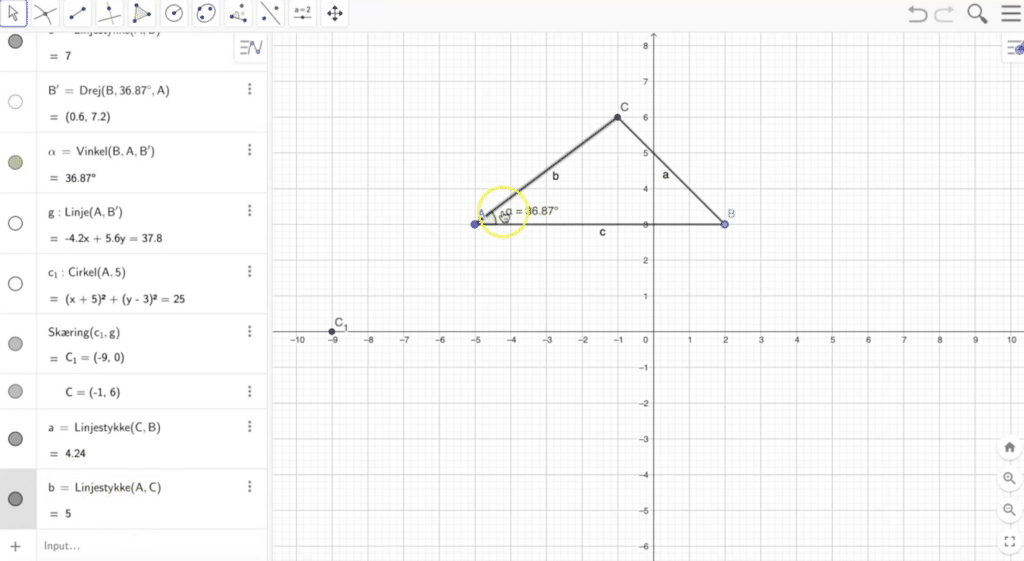
Vi testet GeoGebra på typiske oppgaver vi ser i Norge: tegning av grafer, avlesning av skjæringspunkter, enkle geometriske konstruksjoner og en liten regresjon på et datasett.
Det gikk raskt å komme i gang, men én ting overses ofte: GeoGebra blir virkelig sterkt når du lærer 5–10 “standardgrep” (f.eks. hvordan du oppretter punkter, navngir dem og bruker de viktigste kommandoene). Når det sitter, føles programmet som kalkulator + tegnebrett i ett.
Det eneste vi savnet, var at noen funksjoner kan ligge litt “gjemt” hvis du ikke vet hvor du skal se – særlig hvis du hopper mellom Classic og de nyere appene. Det kan gi noen minutters forvirring de første gangene.
Alternativer til GeoGebra
Hvis GeoGebra ikke passer for deg, er dette alternativene vi oftest ser at folk sammenligner med:
✅ Desmos – superenkel graftegner, men vanligvis uten samme bredde i geometri/CAS
✅ Wolfram|Alpha – sterk beregner, men føles mer som en “svarmaskin” enn et læringsverktøy
✅ TI-Nspire – kraftig, men ofte bundet til lisens/økosystem og ikke like tilgjengelig gratis
Topp 6 tips til GeoGebra
Topp 6 tips til GeoGebra
Gi punkter navn fra start (A, B, C) og unngå rot senere
Under testen vår ble det mye enklere å lage konstruksjoner og bruke kommandoer når punkter og linjer hadde klare navn. Det gjør også innleveringen din mer lesbar.
Lag glidere for a, b og c og forstå parabler på få minutter
Opprett glidere og skriv en funksjon som f(x)=a*x^2+b*x+c. Når du drar i gliderne, ser du med en gang hva som flytter grafen – og hvorfor.
Bruk verktøyene for nullpunkter og skjæringspunkter i stedet for å gjette
Det er fristende å lese av “cirka” på grafen, men GeoGebra kan gi presise punkter. Det sparer tid og fjerner klassiske småfeil i resultatene.
Finn toppunktet med ett klikk når du jobber med andregrad
I stedet for å zoome inn og lese av, bruk toppunkt-verktøy/kommando. Vi bruker det særlig i oppgaver der toppunktet skal skrives presist som koordinatsett.
Regresjon: legg inn data som punkter og la modellen komme “gratis”
Har du et datasett, lag et punktdiagram og bruk regresjon til å finne en linje/kurve som passer. Gull i statistikkforløp der du skal forklare en sammenheng.
Bruk GeoGebra Classic hvis du følger lærerens steg-for-steg
Mange norske veiledninger og undervisningsopplegg tar utgangspunkt i Classic-oppsettet. Vil du minimere forvirring, er Classic ofte det mest friksjonsfrie valget.