

 Martin Jørgensen
HandBrake – gjør store videofiler mindre og konverter DVD-er og Blu-ray
HandBrake er et gratis, åpen kildekode-program for videokonvertering som brukes til å gjøre store videofiler mindre, konvertere videoformater og rippe DVD-er og Blu-ray til digitale filer. Programmet er særlig populært i Norge blant brukere som vil konvertere video til MP4 eller MKV uten å miste kvalitet – og uten å betale for dyre alternativer.
Vi har testet HandBrake på en vanlig Windows 11-PC og opplevde at installasjonen er rask, og at de mange innstillingene gir overraskende mye kontroll når man først blir kjent med dem.
Hva kan HandBrake brukes til i praksis?
HandBrake brukes typisk til:
- å redusere filstørrelsen på store videofiler
- å konvertere video til MP4 (M4V) eller MKV
- å rippe DVD-er og Blu-ray (uten kopibeskyttelse)
- å optimalisere video for mobil, TV eller strømming
- å arkivere filmer og serier i høy kvalitet
Særlig funksjonen «Constant Quality» gjør HandBrake attraktiv, fordi du kan bevare høy bildekvalitet med betydelig mindre filstørrelse.
Funksjoner og muligheter i HandBrake
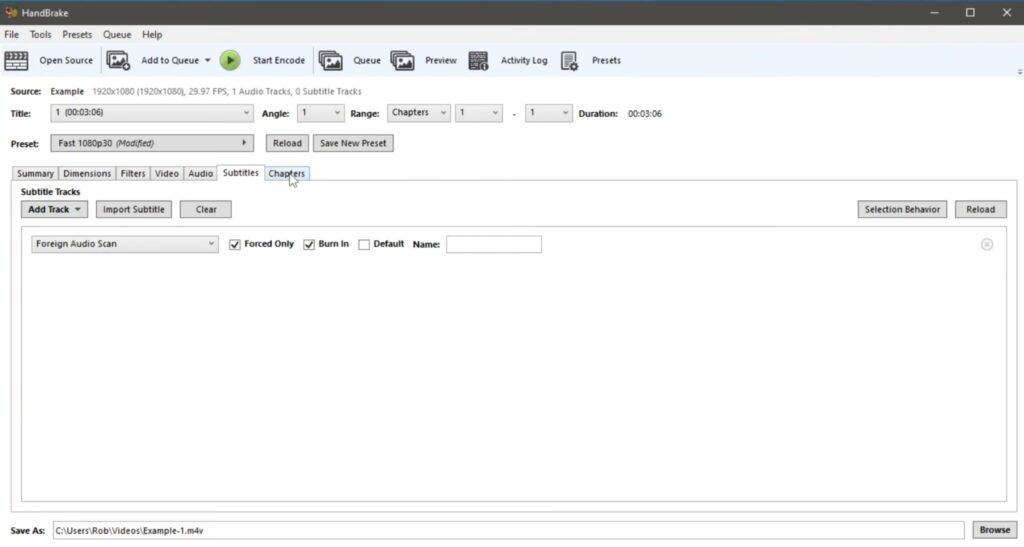
HandBrake inneholder en lang rekke avanserte – men nyttige – funksjoner:
- Støtter ripping av DVD og Blu-ray (uten DRM)
- Eksport til MP4 (M4V) og MKV
- Kapittelhåndtering og metadata
- Myke og hardkodede undertekster
- Constant Quality og Average Bitrate-koding
- VFR- og CFR-bildehastigheter
- Filtre som deinterlace, støyreduksjon og gråtoner
- Live forhåndsvisning før konvertering
- Batch-konvertering via jobbkø
- Maskinvareakselerasjon via GPU (der det støttes)
Det gjør programmet velegnet både for nybegynnere og mer tekniske brukere.
Gode råd før du går i gang med HandBrake
- Bruk forhåndsinnstillinger som utgangspunkt – de er bedre enn sitt rykte
- Velg Constant Quality fremfor bitrate hvis du vil spare plass
- Test alltid med forhåndsvisning før du konverterer lange videoer
- Fjern unødvendige lyd- og undertekstspor
- Vurder GPU-akselerasjon hvis maskinvaren din støtter det
Topp 5 tips til HandBrake
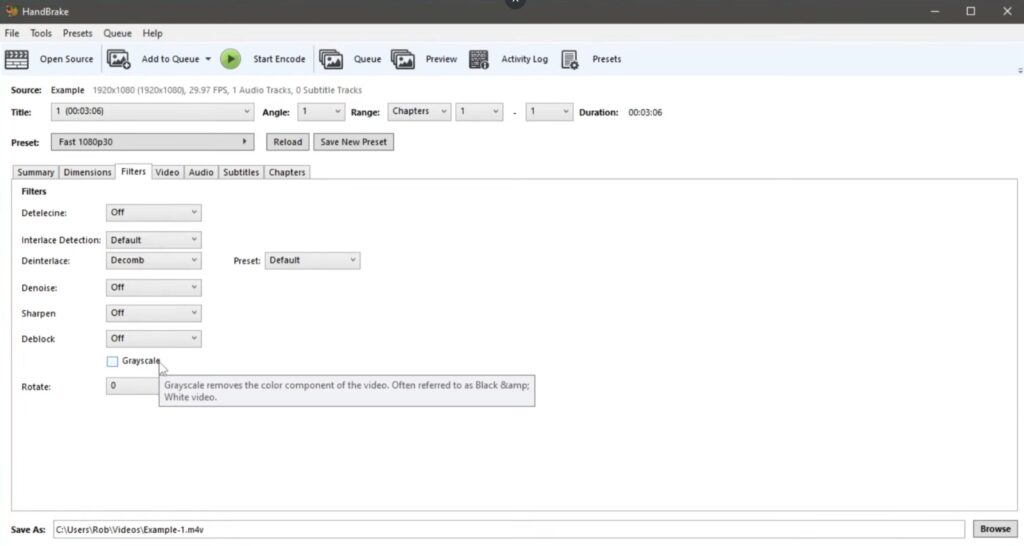
Bruk forhåndsinnstillinger (presets) for rask konvertering
HandBrake leveres med en lang rekke ferdige forhåndsinnstillinger som er optimalisert for mobil, nettbrett, TV, web og strømming. Presets tar hensyn til oppløsning, bitrate, kodek og kompatibilitet, så du unngår feilinnstillinger. I praksis betyr det at du kan konvertere videoer med få klikk og likevel få et godt resultat – spesielt hvis du ikke vil rote med avanserte videoinnstillinger. Presets er et godt utgangspunkt som du senere kan finjustere ved behov.
Aktiver Fast Decode på eldre PC-er
Hvis du bruker en eldre PC eller bærbar, kan videokonvertering raskt bli en tung prosess. Ved å aktivere «Fast Decode» reduserer HandBrake belastningen på CPU-en under dekoding, noe som kan gi merkbart raskere konvertering. Funksjonen er spesielt nyttig ved større videofiler eller batch-jobber, der tidsbesparelsen fort blir betydelig. Kvaliteten påvirkes minimalt, mens hastighetsgevinsten kan være stor på eldre maskinvare.
Fjern ekstra lyd- og undertekstspor
HandBrake inkluderer ofte alle lydspor og undertekster fra kildematerialet som standard. Det kan være unødvendig hvis du kun trenger ett språk. Ved å fjerne overflødige lyd- og undertekstspor under fanene «Audio» og «Subtitles» kan du redusere filstørrelsen markant. Samtidig blir den ferdige filen enklere å spille av, siden du slipper lange lister med språk og spor du aldri bruker.
Ripp DVD-er til MP4 uten synlig kvalitetstap
Når du ripper DVD-er med HandBrake, er «Constant Quality» den mest effektive metoden for å bevare bildekvaliteten. En RF-verdi rundt 18–22 gir som regel en veldig god balanse mellom kvalitet og filstørrelse. Videoen beholder sitt visuelle uttrykk, men tar langt mindre plass enn original-DVD-en. Det gjør HandBrake ideell for digital arkivering av gamle filmer og serier som ellers tar unødig mye plass på harddisken.
Bruk Add to Queue for batch-konvertering
Skal du konvertere mange filer på én gang, er «Add to Queue» en av de mest tidsbesparende funksjonene i HandBrake. Du kan legge til flere videoer, justere innstillinger individuelt og la programmet gjøre resten automatisk. Det er særlig praktisk for serier, store videobiblioteker eller når du vil la konverteringen gå over natten. Slik utnytter du tiden effektivt uten å måtte overvåke prosessen.



