
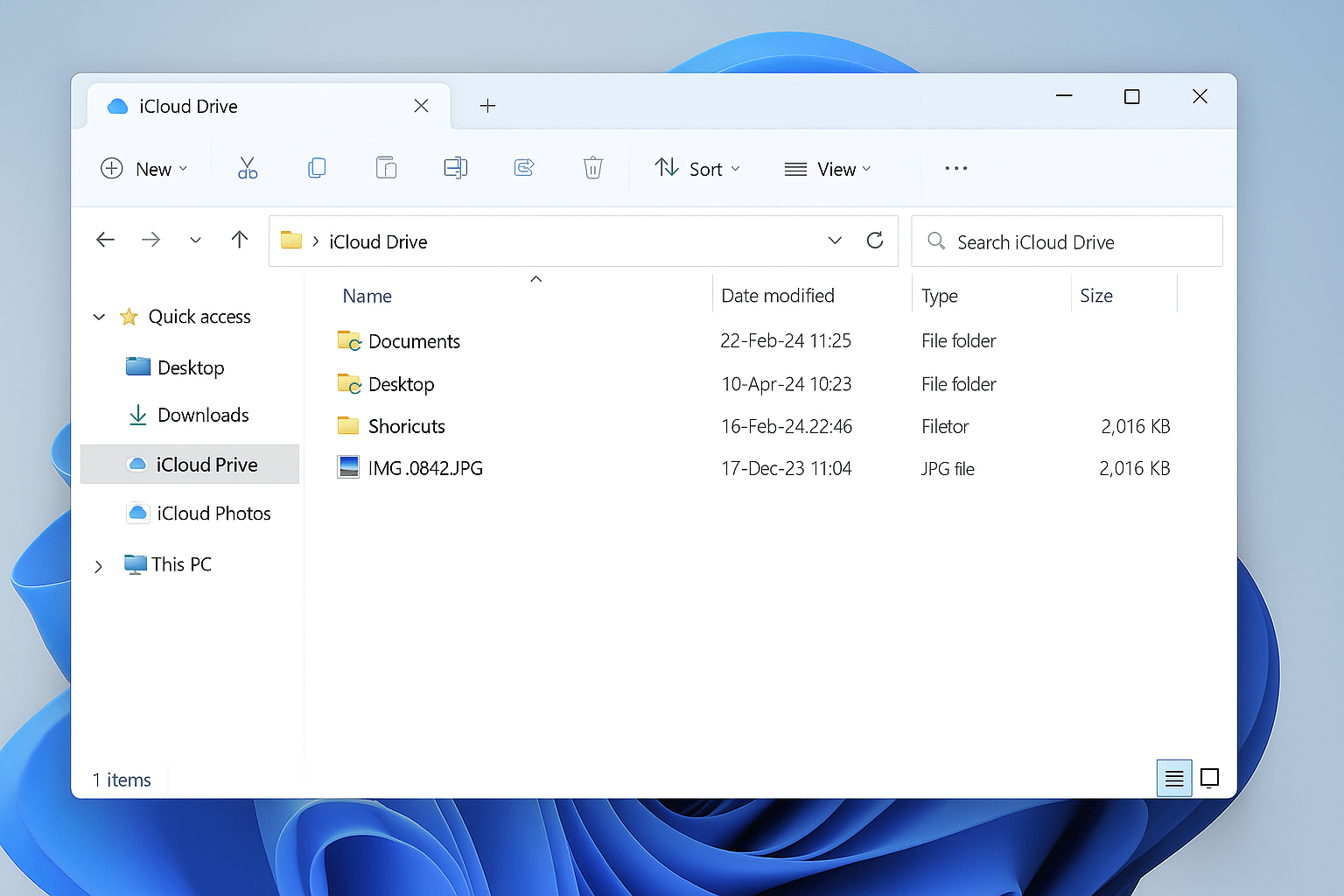
 Martin Jørgensen
iCloud for Windows – få det beste fra Apple på PC-en din
iCloud er Apples populære skylagringstjeneste som millioner av mennesker over hele verden bruker hver eneste dag. Vanligvis forbinder man iCloud med iPhone, iPad og Mac, men med iCloud for Windows kan du enkelt koble PC-en til Apples økosystem. Det betyr at du får tilgang til bilder, dokumenter, kontakter og mye mer – direkte fra Windows-maskinen din.
Vi testet iCloud på en vanlig Windows 11-PC og opplevde at oppsettet var rett fram, men krevde et par ekstra trinn sammenlignet med Mac. Etter installasjonen måtte vi logge inn med Apple-ID og bekrefte innlogging via tofaktorautentisering (kode sendt til iPhone). Deretter kunne vi selv velge hva vi ville synkronisere: Bilder, iCloud Drive, Mail, Kontakter, Kalendere eller bokmerker fra Safari.
Installasjon og oppsett
Installeringen tok under fem minutter. Selve installasjonsfilen kan lastes ned direkte fra Apples offisielle nettsted, og programmet ligner på mange måter andre skyklienter som OneDrive og Google Drive.
Etter første innlogging kom vi til et kontrollpanel der vi kunne slå de ulike funksjonene av og på. Vi aktiverte Bilder og iCloud Drive med én gang for å teste integrasjonen i Filutforsker.
Noe vi spesielt la merke til, var at bilder begynte å dukke opp i «iCloud-bilder»-mappen allerede få minutter etter installasjon. Det føles nesten som å ha iPhone-kameraet koblet direkte til PC-en – uten kabler eller manuelle overføringer.
Funksjoner og muligheter
Når du bruker iCloud for Windows, får du tilgang til stort sett de samme funksjonene som Mac-brukere kjenner:
✅ Bilder og videoer – automatisk opplasting fra iPhone til iCloud, slik at du kan se og laste dem ned direkte fra Filutforsker.
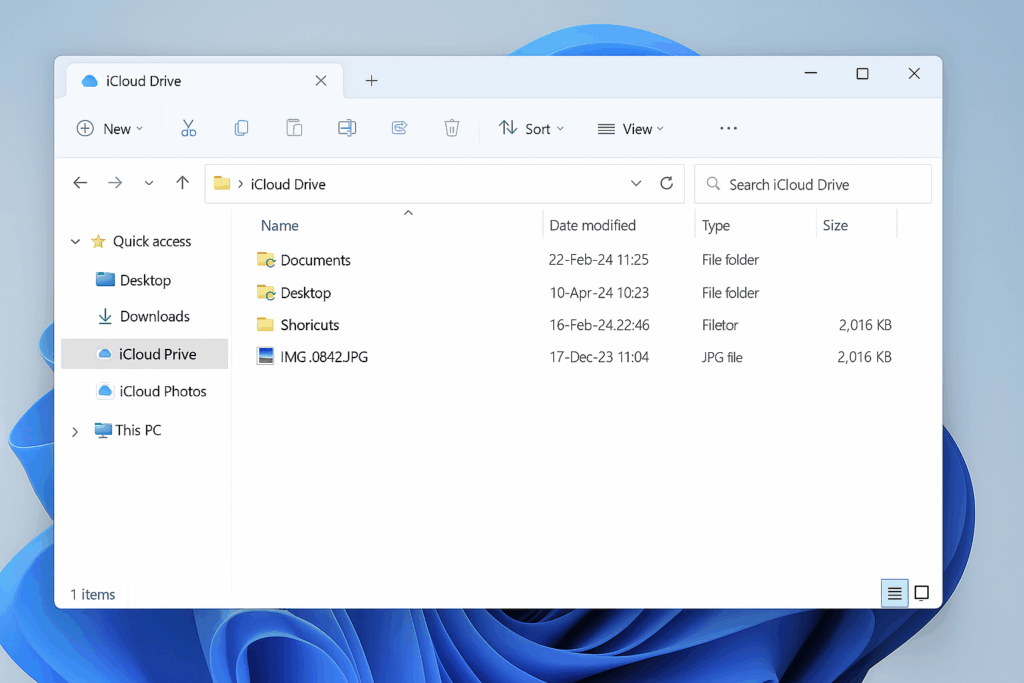
✅ iCloud Drive – dokumenter, presentasjoner og andre filer ligger i skyen, men vises som en mappe i Windows.
✅ Mail, kontakter og kalendere – integrasjon med Outlook gjør at du kan se iCloud-kalenderen din eller kontakte personer uten å åpne iPhone.
✅ Safari-bokmerker – hvis du bruker Safari på iPhone eller iPad, kan bokmerkene dine synkroniseres med Edge, Chrome eller Firefox.
✅ Deling av mapper – gjør det enkelt å samarbeide med familie eller kolleger i sanntid.
Opplevelsen i praksis
Under testen opplevde vi at iCloud fungerte stabilt, men at hastigheten på filsynkronisering varierte avhengig av internettforbindelsen. Når vi lastet opp større videofiler fra iPhone, tok det naturlig nok litt tid, men dokumenter og bilder var lynraskt tilgjengelige på PC-en.
Brukergrensesnittet er ikke helt like elegant som på Mac, men Apple har gjort en solid jobb med å tilpasse iCloud til Windows. Integrasjonen i Filutforsker er en klar fordel – det føles ikke som et separat program, men som en helt vanlig mappe.
Vi merket likevel at iCloud bruker en del systemressurser når det kjører i bakgrunnen, spesielt under første synkronisering. Det kan være en ulempe for eldre PC-er.
Grafikk og design
Designet er minimalistisk og typisk Apple. Kontrollpanelet er svært enkelt – noen vil kanskje mene for enkelt. Du får ikke detaljerte innstillingsmuligheter som for eksempel i Google Drive, men det er nok nettopp poenget: iCloud skal være enkelt.
Ikonene i Filutforsker ligner vanlige mapper, men med små sky-symboler som viser om filen ligger lokalt eller kun i skyen. Det er intuitivt og fungerer godt.
Sikkerhet og personvern
En av de store styrkene til iCloud er sikkerheten. Alle filer er kryptert både under overføring og i skyen. Apple er kjent for å ha fokus på personvern, og du kan aktivere tofaktorautentisering, slik vi gjorde i testen. Det betyr at selv om noen kjenner Apple-ID-en og passordet ditt, får de ikke tilgang uten iPhone eller en annen enhet for å godkjenne innloggingen.
Vær likevel oppmerksom på at Apple som utgangspunkt ikke tilbyr ubegrenset lagringsplass. Gratisversjonen inneholder kun 5 GB, noe som raskt fylles opp hvis du tar mange bilder eller videoer.
Brukervennlighet
Vi opplevde at iCloud er lett å bruke, men at det fortsatt er en forskjell sammenlignet med Mac. På Mac er iCloud dypt integrert i hele systemet, mens det på Windows mer føles som et ekstra lag.
Likevel fungerer det svært godt hvis du bare vil ha tilgang til filer, bilder og kontakter på tvers av plattformer.
Hvis du allerede er i Apple-universet, er iCloud nesten uunnværlig. Bruker du primært Windows og Android, gir det mindre mening – her vil Google Drive eller OneDrive ofte være bedre alternativer.
Sammenligning med konkurrenter
- Google Drive: Raskere webgrensesnitt, men mindre integrert i Windows.
- OneDrive: Best for Windows, men mangler integrasjon med iPhone på samme nivå som iCloud.
- Dropbox: Gode delingsfunksjoner, men krever eget abonnement.
iCloud for Windows er best hvis du allerede har iPhone eller iPad, men også bruker PC i hverdagen.
Topp 5 tips for iCloud for Windows
Sørg for at bildene og videoene dine alltid sikkerhetskopieres automatisk til iCloud, så du aldri mister minnene dine.
Lagre tunge filer i skyen og frigjør plass på PC-en, slik at du kan jobbe mer effektivt uten å fylle opp harddisken.
Få de samme Safari-bokmerkene på både iPhone, iPad og Windows – det sparer tid i hverdagen.
Bruk iCloud til å dele mapper, slik at alle kan redigere og legge til filer i sanntid – perfekt for samarbeid eller familiealbum.
De gratis 5 GB blir raskt brukt opp. For en liten sum kan du få 50 GB, 200 GB eller 2 TB og dele plassen med familien.



