 Martin Jørgensen
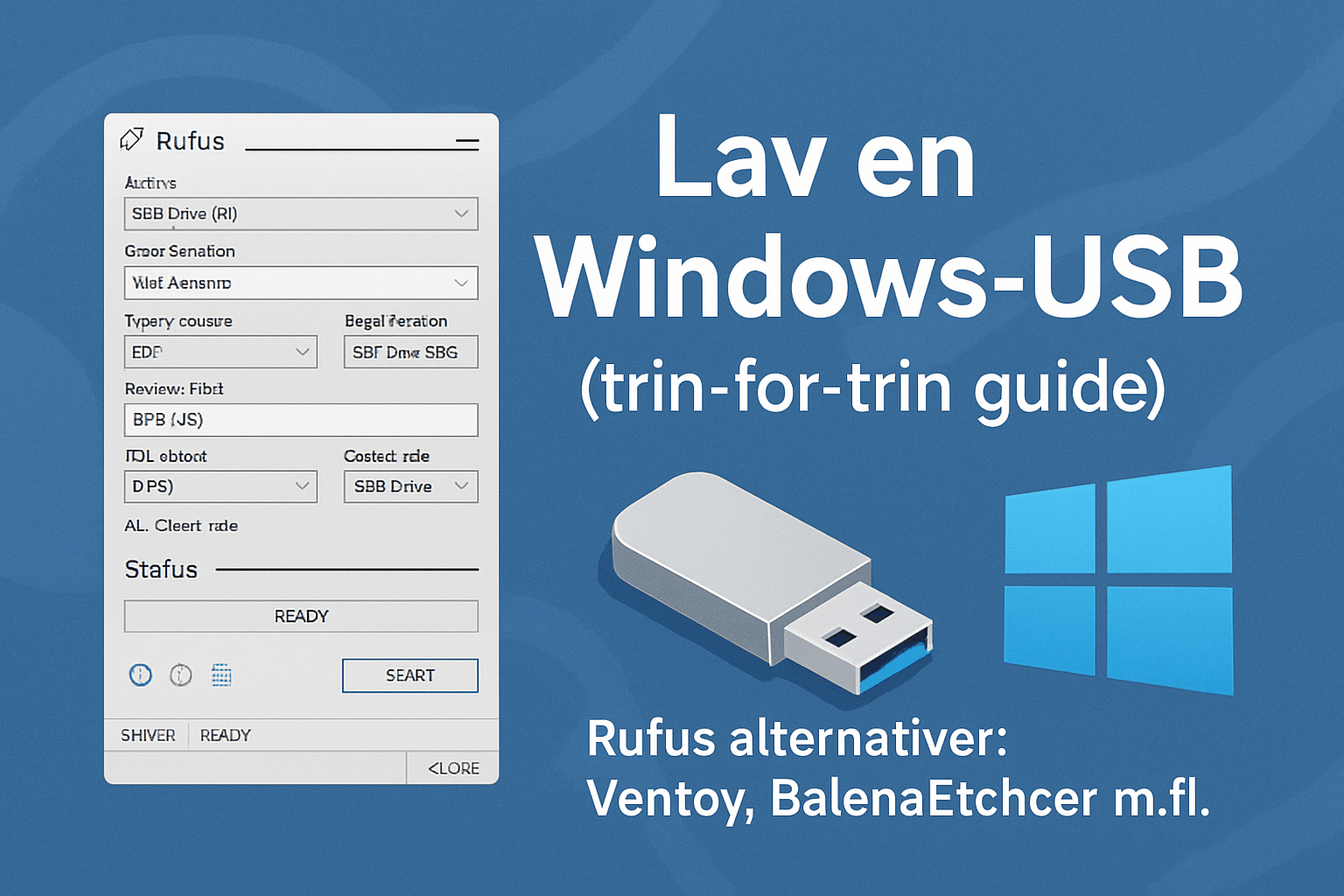
Å lage en oppstartbar Windows-USB er i dag den raskeste og mest stabile måten å installere Windows på – både Windows 10 og Windows 11. Det krever bare et USB-minne på minst 8 GB, en Windows-ISO og et program som Rufus for å gjøre USB-en oppstartbar.
Denne guiden går gjennom alle trinnene, viser fallgruvene og hjelper deg med alternative verktøy hvis Rufus ikke er din kopp te. Guiden er skrevet slik at selv nybegynnere kan være med.
Dette trenger du
🧩 USB-minne (8 GB eller større)
🧩 Windows-ISO (fra Microsofts offisielle Media Creation Tool eller direkte ISO-nedlasting)
🧩 Et program for å gjøre USB-en oppstartbar – Rufus er standardvalget
Slik lager du en Windows-USB i Rufus – trinn for trinn
Dette er den mest stabile og mest brukte metoden. Rufus er ekstremt raskt og fungerer på nesten alle PC-er.
1. Start Rufus og velg USB-minnet ditt
Når Rufus åpnes, registrerer programmet automatisk USB-enheter som er tilkoblet PC-en din.
Under «Enhet» velger du USB-minnet ditt. Har du mer enn én USB tilkoblet, dobbeltsjekk navnet. Det er lett å velge feil.
2. Velg Windows-ISO
Klikk på «Velg» og hent Windows-ISO-en din. Du kan bruke:
– ISO-fil fra Microsoft
– ISO fra Media Creation Tool
– Tilpassede Windows-bygg (f.eks. til eldre PC-er)
Rufus analyserer ISO-en og velger automatisk passende innstillinger.
3. Partisjonsskjema og mål-systemtype
Dette er punktet der mange gjør feil.
💡 Velg GUID + UEFI hvis du installerer Windows på moderne maskinvare.
💡 Velg MBR + BIOS/UEFI hvis du installerer på et eldre system.
Er du i tvil? Bruk GUID (UEFI). Det fungerer på de fleste PC-er fra og med 2015.
4. Filformat og navngiving
– Filformat bør som regel være NTFS (store ISO-er).
– Volume Label kan du ignorere eller kalle noe som WindowsUSB.
Rufus gir som utgangspunkt optimale standardinnstillinger, så du kan som regel la feltene stå uendret.
5. Klikk Start – og vent
Prosessen tar vanligvis 2–5 minutter.
👉 Når Rufus er ferdig, er USB-en din klar til bruk.
👉 Nå trenger du bare å starte opp fra USB-en.
Slik starter du opp fra USB
De fleste PC-er bruker én av disse tastene:
– F12 (Dell, Lenovo)
– F10 (HP)
– F8 (ASUS)
– ESC (Acer + mange andre)
Når USB-en vises i listen, velger du den, og Windows-installasjonen starter.
Tips: Hvis PC-en ignorerer USB-en, slå «Secure Boot» midlertidig av i BIOS.
Rufus-alternativer: Ventoy, BalenaEtcher og flere
Rufus er best til Windows-installasjoner … men ikke alltid. Her er de beste alternativene – og når du bør vurdere dem.
Ventoy – perfekt hvis du bruker mange ISO-er
Ventoy er genialt: Du installerer Ventoy på USB-en én gang – deretter kan du bare kopiere ISO-filer direkte til USB-en. Ingen behov for å lage en ny oppstarts-USB hver gang.
Fordeler:
– Flere ISO-er på én USB
– Fungerer med Windows, Linux og verktøys-ISO-er
– Veldig rask arbeidsflyt
Best for: Teknikere, testere, IT-folk, dual-boot m.m.
BalenaEtcher – det mest brukervennlige
BalenaEtcher er enkelt, pent og ekstremt lett å forstå.
Fordeler:
– Fungerer på Windows, Mac og Linux
– Perfekt for Linux-ISO-er
– Minimalt grensesnitt, ingen forvirring
Begrensning: Ikke like godt til avanserte Windows-installasjoner som Rufus.
Windows Media Creation Tool – Microsofts egen løsning
MCT er et «alt-i-ett»-verktøy der du laster ned og lager USB-en i samme prosess. Det er idiotsikkert, men ikke fleksibelt.
Best for: Nybegynnere og standard Windows 10/11-installasjoner.
WinSetupFromUSB – når du vil nerde
Et verktøy med masse funksjoner, multi-ISO og avanserte oppstartsmuligheter.
Best for: IT-folk og entusiaster som vil ha full kontroll.
Topp 5 tips for å lage den perfekte Windows-USB-en
Bruk alltid USB 3.0 for raskere installasjon
En eldre USB 2.0 kan være ekstremt treg – opptil 5× tregere.
Last ned ISO direkte fra Microsoft
Sikkerhet og stabilitet bør alltid prioriteres.
Bruk GPT/UEFI hvis PC-en støtter det
Det gir raskere oppstart og færre feil.
Unngå huber – koble USB direkte i maskinens porter
Huber kan skape ustabilitet under flashing.
Test USB-en på en annen PC hvis installasjonen feiler
Det avslører raskt om USB-en eller datamaskinen er problemet.
Derfor er Rufus fortsatt den beste løsningen for de fleste
Rufus kombinerer hastighet, kompatibilitet og avanserte muligheter i ett verktøy. Der Ventoy er genialt til mange ISO-er, Etcher er enkelt og MCT er offisielt, er Rufus i praksis den mest komplette løsningen – spesielt for Windows 10 og 11. Den lave feilraten og høye hastigheten gjør at selv eldre PC-er sjelden skaper problemer.
Hvis du jobber med Windows-installasjoner – uansett nivå – er Rufus det opplagte valget.