
 Martin Jørgensen
Rufus – lag en oppstartbar USB på få minutter
Rufus er et av de raskeste og mest pålitelige verktøyene for å opprette en oppstartbar USB med Windows, Linux eller diverse redningsverktøy. Programmet er gratis, open-source og tar nesten ingen plass – og nettopp derfor har det i mange år blitt brukt av både teknikere, gamere og vanlige hjemmebrukere.
Vi testet Rufus på en helt vanlig Windows 11-PC, og prosessen tok under fem minutter fra nedlasting til en fullstendig oppstartbar Windows 11 USB-minnepinne. Rufus er ikke et program med pynt og animasjoner – det er bygget for å løse én oppgave, og det gjør det ekstremt effektivt.
Funksjoner og brukervennlighet
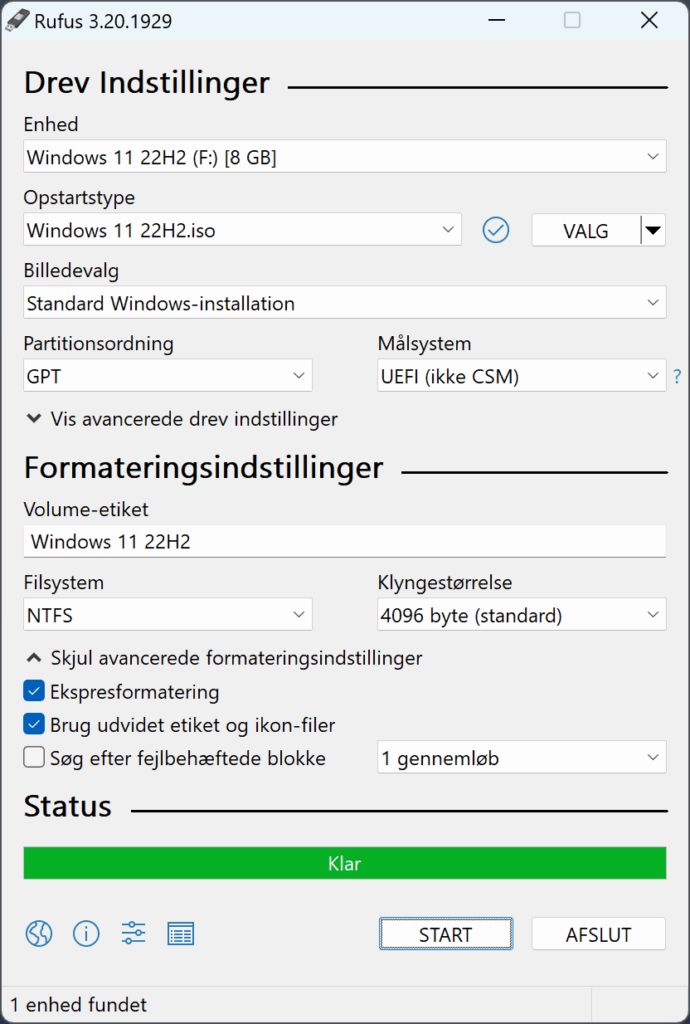
Rufus kan mer enn man tror ved første øyekast. Programmet støtter:
• Oppretting av oppstartbare USB-er fra ISO, IMG og VHD
• Rask gjenkjenning av korrekt USB-oppsett
• Støtte for både BIOS- og UEFI-oppstart
• Windows To Go (uten ekstra programvare)
• Flere Linux-distribusjoner med persistence-funksjon
• Last ned Windows 10/11 ISO-filer direkte i Rufus
Grensesnittet er bevisst enkelt: velg USB-en, velg ISO-fil, trykk Start. Det meste fylles ut automatisk. Ved Windows-installasjoner foreslår Rufus selv korrekte partisjonstabeller (GPT/MBR), noe som minimerer feil.
Kompatibilitet
Rufus fungerer på:
🖥️ Windows 10
🖥️ Windows 11
🖥️ (Kan kjøres på XP/Vista/7, men anbefales ikke lenger)
Programmet kan opprette oppstartbare USB-er til:
• Windows 7, 8.1, 10 og 11
• Ubuntu, Fedora, Linux Mint, Arch osv.
• Firmware-verktøy, BIOS-oppdateringer og redningsmiljøer
Det fungerer fint på norske Windows-installasjoner og krever ingen særskilt oppsett.
Rufus vs. alternativer
Det finnes mange USB-verktøy, men Rufus plasserer seg fortsatt som et av de raskeste.
Ventoy: Tillater flere ISO-er på samme USB (smart), men er langsommere og mindre stabilt ved Windows-installasjoner.
balenaEtcher: Pent design, men ofte langsommere og har hatt sikkerhetsproblemer tidligere.
UNetbootin: Er nærmest utfased i 2025 og gjør det dårlig på Windows-ISO-er.
Til klassisk «lage Windows-USB»-bruk er Rufus fortsatt det mest stabile valget.
Erfaring fra vår test i Norge
Under testen opplevde vi at Rufus automatisk leste av USB‑ens hastighet og foreslo raskeste formateringsmetode. USB-en ble formatert korrekt første gang, og Windows 11-installasjonen startet uten feil.
Ved Linux-ISO-er må man være oppmerksom på at noen distroer krever persistence for å lagre endringer – det er ikke Rufus sin feil, men en Linux-begrensning.
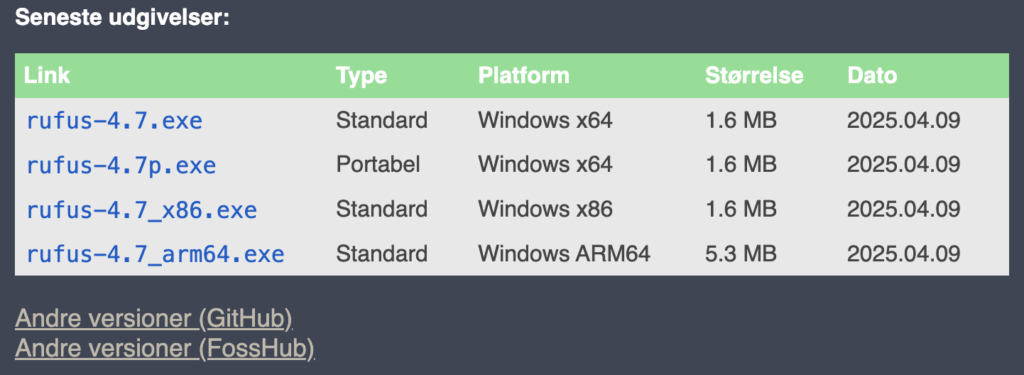
OBS produsentens nettsted inneholder en del reklamer. Se etter følgende område for å laste ned:
Tips og triks til Rufus
Bruk den innebygde ISO-nedlasteren
Rufus kan laste ned Windows 10/11 ISO direkte – perfekt hvis Microsofts nettside skaper trøbbel.
Filtrer avanserte innstillinger
Trykk Alt + E for å få tilgang til «hidden settings», der du kan endre ekstra parametere for eksperter.
Bruk persistence for Linux
Noen distroer tilbyr persistent storage, slik at endringene dine lagres.
Sett korrekt partisjonstabell
GPT for moderne UEFI-PC-er, MBR for gamle BIOS-maskiner.
Bruk en rask USB 3.0-minnepinne
Det gjør enorm forskjell – spesielt ved Windows 11-installasjon.
Hvem bør bruke Rufus?
• Brukere som skal installere Windows fra bunnen
• Teknikere som setter opp mange datamaskiner
• Gamere som bytter maskinvare og reinstallerer ofte
• Linux-brukere som tester distroer
• Alle som trenger et raskt, stabilt verktøy uten reklame
Rufus FAQ
Start Rufus, velg USB-minnepinnen, velg ISO-filen og trykk Start. De fleste innstillinger velges automatisk, så prosessen tar bare noen minutter.
Ja. Rufus kan både opprette en USB for Windows 11 og laste ned ISO-filen direkte via programmets innebygde nedlastingsfunksjon.
GPT brukes til moderne UEFI-baserte PC-er, mens MBR brukes til eldre BIOS-systemer. Rufus foreslår selv riktig type.
Ja. Rufus støtter Ubuntu, Fedora, Linux Mint, Arch og mange andre Linux-distribusjoner. Noen distroer tilbyr også persistence.
Nei. Rufus fungerer bare på Windows, men USB-en du lager kan fint brukes til å installere Linux eller Windows på andre enheter.



