
 Martin Jørgensen
Microsoft Outlook – Den komplette løsningen for e-post og kalender
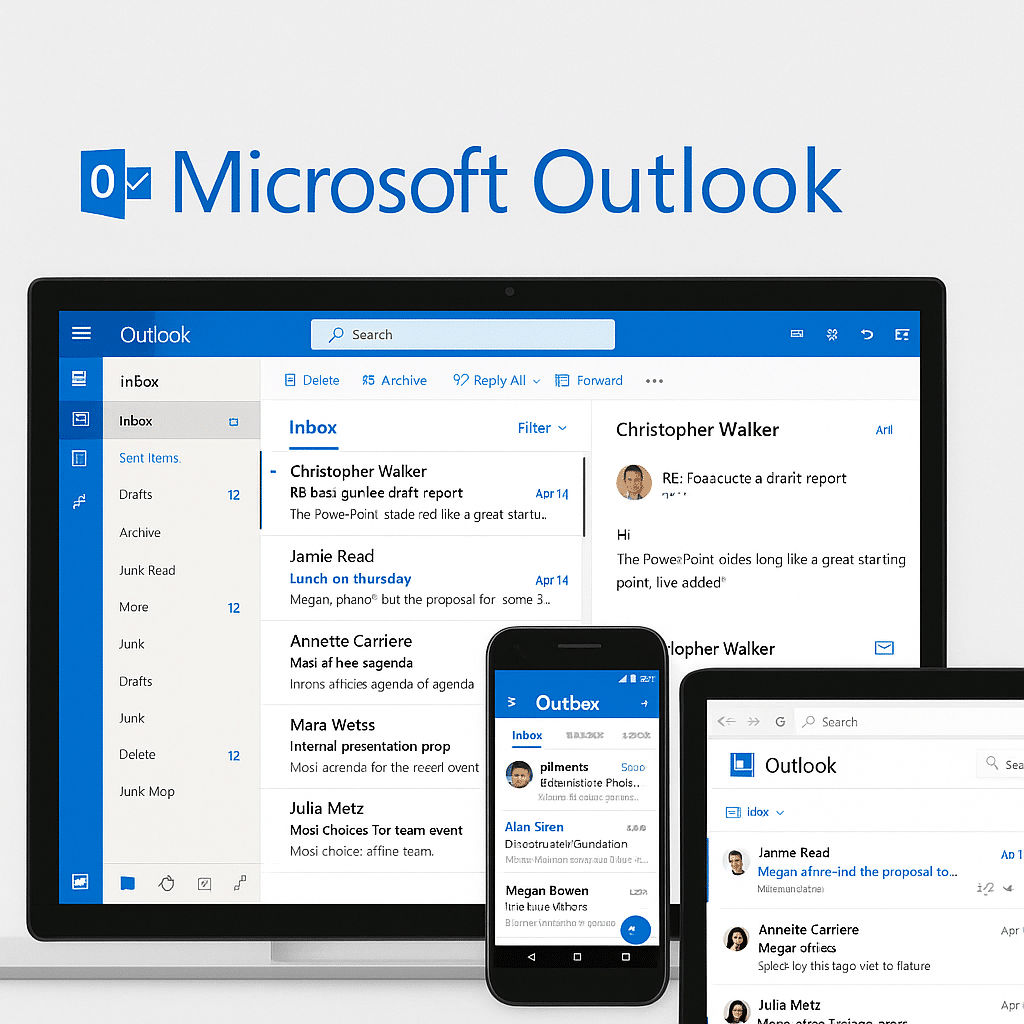
Microsoft Outlook er en av verdens mest populære e-postklienter og kalenderløsninger – og med god grunn. Programmet kombinerer e-post, kalender, kontakter, oppgaver og fildeling i én strømlinjeformet plattform, både for web, PC, Mac og mobil.
Enten du bruker det til jobb, skole eller privat, er Outlook et effektivt verktøy for å holde orden på e-postene og avtalene dine.
Hva er Microsoft Outlook?

Outlook er Microsofts offisielle e-post- og kalenderplattform og finnes både som:
- Nettversjon (Outlook.com) – gratis for alle
- Desktopprogram – som en del av Microsoft 365-pakken (tidligere Office)
- Mobilapp – for Android og iOS
Outlook er tett integrert med Microsoft 365 og OneDrive, noe som gjør det til en opplagt løsning hvis du allerede bruker Word, Excel og Teams.
Funksjoner i Microsoft Outlook

Outlook er mye mer enn bare en innboks. Her er noen av de viktigste funksjonene:
- Fokusert innboks – skiller viktige e-poster fra resten
- Avansert kalenderstyring – planlegg møter, få påminnelser, del tilgjengeligheten din
- Kontakter og oppgavelister – hold oversikt over nettverk og gjøremål
- OneDrive-integrasjon – legg ved og del filer direkte fra skyen
- Grupper og delte postbokser – perfekt for team og prosjektarbeid
- Sikkerhet og spamfiltrering – Microsofts sikkerhetslag beskytter dataene dine
- Søkefunksjon med nøkkelordforslag – finn raskt det du leter etter
Web, app eller desktop – hva skal du velge?
Outlook.com (webmail):
Helt gratis og enkel å bruke direkte i nettleseren. Gir tilgang til e-post, kalender og kontakter, men mangler noen av de avanserte funksjonene fra desktopversjonen.
Outlook for Windows og Mac:
Krever Microsoft 365-abonnement, men gir tilgang til alle funksjoner, inkludert frakoblet tilgang, integrasjon med andre Office-apper og lokal datahåndtering.
Outlook mobilapp:
Finnes til både iOS og Android. Lett og moderne grensesnitt med push-varsler og støtte for flere kontoer.
Hva koster Outlook?
- Outlook.com: Gratis for alle – med opptil 15 GB lagringsplass
- Microsoft 365 Personal: Ca. 50–60 kr/mnd – inkluderer Outlook + Word, Excel, PowerPoint m.m.
- Microsoft 365 Family: Ca. 75–85 kr/mnd for opptil 6 personer
Du kan som regel få en gratis prøveperiode på 30 dager direkte via Microsofts nettsider.
Alternativer til Microsoft Outlook
Hvis du ønsker en gratis løsning med mange av de samme funksjonene, kan du vurdere:
- Mozilla Thunderbird – Open source, med mange utvidelser og stor fleksibilitet
- Mailbird – Brukervennlig klient for Windows, med pent grensesnitt
- eM Client – Kombinerer kalender, kontakter og e-post i en stilren app
- Apple Mail / Gmail – hvis du allerede er i Apple- eller Google-økosystemet
Topp 5 tips for å få mest ut av Outlook
Fokuser innboksen automatisk
Outlook har en innebygd funksjon kalt Fokusert innboks, som automatisk prioriterer de viktigste e-postene for deg. Funksjonen skiller mellom «Fokusert» og «Annet» og lærer av vanene dine, slik at nyhetsbrev, reklame og mindre viktige e-poster ikke forstyrrer. Du aktiverer den via Vis > Vis fokusert innboks i desktopversjonen – eller direkte i innstillingene i Outlook på web og mobil.
Opprett regler og automatisering
Ved hjelp av regler kan du få Outlook til å sortere, merke, flytte eller slette e-poster automatisk basert på avsender, emne eller innhold. Det sparer tid og hjelper deg å holde orden i innboksen. Du kan for eksempel opprette en regel som automatisk flytter fakturaer til en «Regnskap»-mappe eller videresender e-poster fra sjefen til din private e-post.
Bruk @mentions i e-post
Hvis du vil sikre at en kollega eller kontakt ser noe viktig i en lang e-posttråd, bruk @navn i brødteksten. Personen blir fremhevet og får automatisk e-posten markert som viktig. Det fungerer både i web-, desktop- og mobilversjonen – og er ideelt i samarbeidssituasjoner der flere står på kopi (CC).
Planlegg møter med ett klikk
Når du skriver en e-post og foreslår et møte, kan du bruke Sett inn > Tilgjengelighet (eller «Foreslå tidspunkt»), som viser ledig tid direkte i meldingen. Hvis du bruker Outlook sammen med Microsoft 365, kan du også se kollegenes kalendere og finne det optimale tidspunktet uten en lang e-postutveksling.
Søk smartere
Outlook har en kraftig søkefunksjon – men mange bruker den ikke optimalt. Du kan spare tid ved å bruke søkeoperatorer, som for eksempel:
from:navn(e-poster fra en bestemt person)subject:emne(e-poster med spesifikk emnetekst)has:attachment(kun e-poster med vedlegg)received:>01-07-2025(e-poster mottatt etter en bestemt dato)
Du kan kombinere dem for enda mer presis filtrering. Søkefeltet foreslår automatisk relevante kombinasjoner basert på tidligere søk.



