

 Martin Jørgensen
Last ned en gratis prøveversjon i 15 dager av det konkurransedyktige bildebehandlingsprogrammet CorelDRAW her.
CorelDRAW er utviklet for bildeentusiaster, for alt er mulig med denne programvaren. Vårt foretrukne bildebehandlingsprogram har i mange år vært Adobe Photoshop, men vi er fristet til å bytte til CorelDRAW fremover. CorelDRAW kan nemlig det samme som Adobe Photoshop – og litt til.
Dere som ikke er de største bildeentusiastene kan også være med, men hvis du er nybegynner, anbefaler vi å prøve krefter med et mer forenklet bildebehandlingsprogram.
Unikt
Grunnen til at vi sammenligner Adobe Photoshop og CorelDRAW er å gi en indikasjon på hvor dyptgående program vi har med å gjøre. Men CorelDRAW ligner egentlig ikke Adobe Photoshop. CorelDRAW er beregnet for grafisk design – enten det er nettside- eller T-skjorte-design – så kan du benytte CorelDRAW. Det er også mulig å gjøre enkle bildebehandlingsoppgaver. Men hvis det er det du ønsker, kan det hende du bør vurdere et annet program. Vi foreslår å ta en titt på avsnittet alternative programmer for inspirasjon.
Mange konkurrerende bildebehandlingsprogrammer ligner hverandre, men CorelDRAW har fullstendig redesignet hvordan et bildebehandlingsprogram skal se ut. Derfor kan CorelDRAW virke uoversiktlig første gang du åpner det, men ta et dypt pust og begynn rolig å navigere rundt – etter en stund finner du lett fram til de ulike funksjonene.
Slipp fantasien løs
I CorelDRAW er det bare fantasien som setter grenser. Du kan uten problemer utføre enkle bildebehandlingsoppgaver, samt begynne å tegne og lage ditt helt eget design. Det finnes også en del forskjellige maler å velge mellom hvis du trenger litt inspirasjon.
Maler
Den største fordelen med CorelDRAW er uten tvil malene. Malene er der for å veilede deg, og allerede etter installasjon er det en rekke ulike du kan velge mellom.
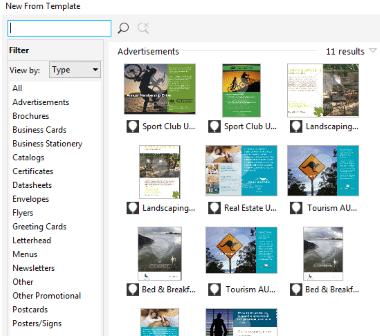
Overfor ser du et eksempel på noen av malene. Du velger bare en av dem, og det er rikelig å velge mellom. Som du ser på høyre side, kan du velge ulike kategorier og garantert finne en som passer dine behov. Maler er nettopp maler: Etter at du har valgt en du liker, kan du redigere og tilpasse den etter behov. Malene kan fint brukes som inspirasjon, men kan like gjerne benyttes hvis du ikke er best på å designe ting fra bunnen av. Det er ingen skam å velge en mal – fordi du kan redigere, ender du ofte med et prosjekt som ikke ligner den opprinnelige malen i det hele tatt. Det er selvfølgelig mulig å tilpasse størrelsen i malene, slik at du ikke sitter med feil bredde og høyde.
Når du er ferdig med prosjektet, finnes det også en rekke ulike formater du kan lagre i. Dem går vi nærmere inn på i neste avsnitt.
Formater og kompatibilitet
CorelDRAW støtter alle de mest populære formatene – og litt til.
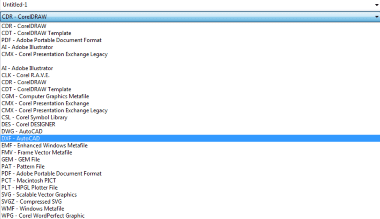
Som du ser over, er det rikelig å velge mellom når du skal lagre prosjektet ditt. Legg blant annet merke til at du kan lagre i Adobe Illustrator-format, noe som betyr at CorelDRAW fint kan samarbeide med andre grafiske designprogrammer.
Det samme gjelder formatene som kan åpnes.
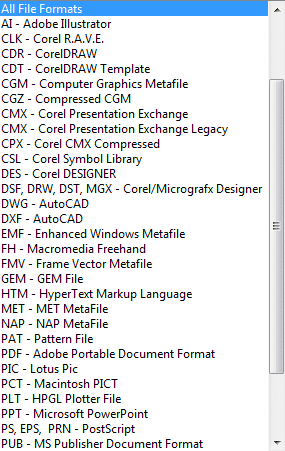
Her ser du hvor mange forskjellige formater som kan åpnes i CorelDRAW, og de ovenfor er bare noen av dem. Sannsynligheten for at du sitter med et format som ikke kan åpnes, er altså minimal.
Verktøy
Som i andre bildebehandlingsprogrammer er verktøylinjen plassert både på høyre og venstre side, og enkelte funksjoner øverst i programmet. Men i motsetning til mange andre er verktøylinjen her betydelig smalere. Det gir mye mer plass til å jobbe med prosjektet ditt, og samtidig er det mindre risiko for å trykke feil.
Når det er sagt, krever CorelDRAW også litt ekstra tilvenning, blant annet på grunn av dette. De små ikonene gjør at det kan være vanskeligere for nybegynnere å sette seg inn i programmet. Som i andre programmer kan du selvfølgelig holde musepekeren over de enkelte verktøyene og lese en kort beskrivelse av dem.

For eksempel presenterer skriveverktøyet en kort, informativ tekst når du holder musepekeren over det.
Design og brukervennlighet
Dessverre bruker mange bildebehandlingsprogrammer mørke farger som svart og grått, og etter en stund blir programmene svært kjedelige å se på. CorelDRAW har heldigvis ikke forsøkt å ligne de andre, og det gjør de heller ikke med fargevalget. De har likevel holdt seg relativt nøytrale.
CorelDRAW bruker primært hvite og lysegrå farger, og de fungerer perfekt sammen. De lyse fargene gjør at designet ditt er det som er mest iøynefallende når du jobber. I tidligere anmeldelser av bildebehandlingsprogrammer har vi ønsket oss utviklere som tør å gjøre noe med normen – det turte CorelDRAW, og det fungerer flott!
Alternative programmer
CorelDRAW kan brukes gratis i 15 dager, og deretter kommer det til å koste en del penger. Hvis lommeboken er slunken, har vi heldigvis også noen gratis alternativer som kan mye av det samme, men ikke alt.
Paint.NET er vår go-to favoritt blant bildebehandlingsprogrammer, for dette programmet er for det første helt gratis, og for det andre har det utrolig mange nyttige funksjoner. Paint.NET takler de mer enkle bildebehandlingsoppgavene, men hvis du ønsker å designe større prosjekter, bør du nok finne et annet. Du kan med fordel se i vår bildebehandlingskategori og se om det finnes et som passer ditt behov, hvis ikke Paint.NET gjør det.
Konklusjon for CorelDRAW
CorelDRAW kan mer enn andre bildebehandlingsprogrammer, og derfor koster det også litt å bruke etter at prøveperioden er over. Når det er sagt, klarte CorelDRAW alle oppgavene vi kastet på det. CorelDRAW har ikke ett spesifikt formål, siden variasjonen av oppgaver er enorm – og det er utelukkende et pluss. Programmet er dyptgående og kan være forvirrende for nybegynnere, men gi det litt tid, så har du garantert funnet ditt nye favorittprogram.
Alt i alt er CorelDRAW et fantastisk grafisk designprogram som kan løse en rekke forskjellige oppgaver til perfeksjon.



