
 Martin Jørgensen
Microsoft Paint – Klassikeren for rask og enkel bildredigering
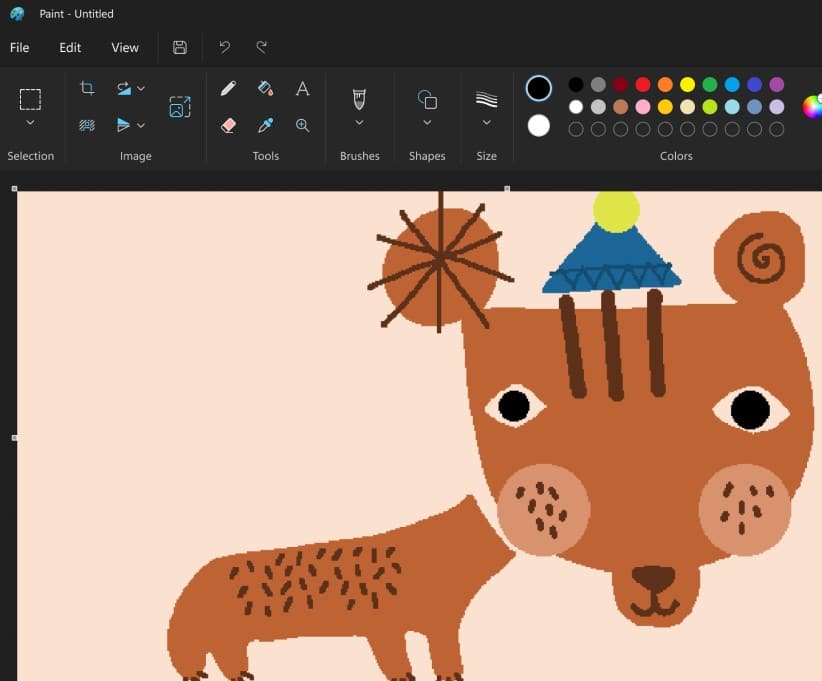
Dette er et gratis og brukervennlig tegneprogram for Windows, som i årevis har vært fast inventar på millioner av datamaskiner. Programmet tilbyr enkle verktøy for å tegne, fargelegge og redigere bilder – perfekt til alt fra lynrask beskjæring til enkle illustrasjoner.
Enten du vil lage en rask skisse, lagre et skjermbilde i PNG-format eller tegne noe til barna dine, er Paint fortsatt en favoritt blant mange Windows-brukere – og her kan du laste det ned gratis.
Tegneverktøy og funksjoner

Verktøylinjen i Paint byr på klassiske verktøy som:
- Pensel, blyant og sprayboks
- Fyllbøtte for utfylling
- Markeringsverktøy og beskjæring
- Tekst, former og fargevelger
- Zoom og viskelær
Alle funksjonene er lett tilgjengelige og intuitive. Med det enkle oppsettet kan både barn og voksne raskt komme i gang – uten behov for manualer eller teknisk kunnskap.
Farger og former
Paint inneholder en stor samling av forhåndsdefinerte former og figurer: piler, stjerner, hjerter, bobler og mange flere. Du kan enkelt endre størrelse, farge og plassering, og med Rediger farger-knappen får du tilgang til en avansert fargemikser med full kontroll over RGB og HSL.
Lagre i flere formater: PNG, JPEG og GIF

Når du er ferdig med bildet, kan du lagre det i populære filformater som:
- PNG – høy kvalitet, støtter gjennomsiktighet
- JPEG – bra for bilder og komprimering
- GIF – ideell for enkel grafikk og animasjon
Du kan også bruke det som et raskt verktøy for å åpne og konvertere bilder mellom disse formatene.
Paint 3D – En moderne etterfølger

I 2017 lanserte Microsoft Paint 3D, som bygger videre på det klassiske Paint, men med 3D-funksjoner og et mer moderne design. Det er likevel viktig å understreke at mange fortsatt foretrekker den originale versjonen, nettopp fordi den er rask, enkel og ikke overfylt med funksjoner.
Er Paint fortsatt relevant?

Ja – spesielt til raske oppgaver. Ikke undervurder dets evne til:
- Rask bildredigering
- Undervisning og barneaktiviteter
- Enkle illustrasjoner til sosiale medier og e-poster
Det er ikke Photoshop – men det trenger det heller ikke å være.
Topp 5 tips til Microsoft Paint
Bruk tastatursnarveier
Vil du jobbe raskere i Microsoft Paint, bør du lære tastatursnarveiene. De mest nyttige er Ctrl + Z for å angre, Ctrl + Y for å gjøre om, Ctrl + S for å lagre og Ctrl + A for å markere hele lerretet. Du kan også bruke Ctrl + E for å se bildegenskaper og endre oppløsningen. Disse snarveiene sparer deg ikke bare tid – de gjør programmet langt mer effektivt å bruke, spesielt hvis du ofte gjør små redigeringer eller skisser.
Lag dine egne farger
Det tilbyr en rekke standardfarger, men du er ikke begrenset til disse. Klikk på knappen Rediger farger for å åpne en fargemikser der du kan definere farger basert på RGB- eller HSL-verdier. Trenger du for eksempel en helt spesifikk nyanse til en profilfarge eller en logo-kopi, kan du manuelt skrive inn verdiene. Du kan lagre opptil 16 egendefinerte farger, som vises nederst i fargepaletten, klare til gjenbruk i prosjektene dine.
Bruk zoom til detaljarbeid
Skal du endre enkelte piksler eller jobbe med små detaljer i en grafikk, er zoomverktøyet uunnværlig. Bruk forstørrelsesglasset i verktøylinjen eller trykk Ctrl + Page Up/Page Down for raskt å zoome inn og ut. Zoom helt opp til 800 %, så du kan se og justere hver eneste piksel presist. Det er spesielt nyttig hvis du jobber med ikoner, sprites til spill eller skal fjerne støy i gamle bilder.
Bruk former og bobler
Det inneholder et overraskende godt utvalg av figurer som kan spare deg for mye manuelt arbeid. Du kan dra sirkler, firkanter, piler, lyn, stjerner og mye mer inn i bildet med få klikk. Formene kan skaleres og roteres fritt, og med Kontur og Fyll-menyen kan du velge nøyaktig hvordan de skal se ut. Boblene – talebobler og tankebobler – er spesielt gode hvis du vil lage morsomme bildetekster, plansjer eller små tegneserier.
Kombiner med Paint 3D
Paint 3D er ikke en erstatning for det klassiske Paint, men et spennende supplement. Du kan installere det gratis via Microsoft Store og åpne dine gamle .png eller .bmp-filer direkte i appen. Her kan du løfte tegningene dine til neste nivå ved å legge til 3D-objekter, teksturer, klistremerker eller male med en 3D-pensel. Det gir også mulighet til å eksportere verkene dine i 3D-format og til og med skrive dem ut via 3D-printer, hvis du har tilgang.



