
 Martin Jørgensen
Last ned Word fra Microsoft – Det ultimate tekstbehandlingsverktøyet.
Oppdatert: 14. august 2025
Microsoft Word er uten tvil et av de mest brukte tekstbehandlingsprogrammene i verden. Som en del av Microsoft 365-pakken, men også tilgjengelig som en frittstående applikasjon (det er den du kan laste ned herfra), tilbyr Word en komplett løsning for oppretting, redigering og deling av dokumenter. Enten du er studenter, profesjonell eller bare trenger et robust tekstverktøy, er Microsoft Word et av de beste alternativene på markedet.
Topp 5 tips til Microsoft Word – Bli mer produktiv og effektiv
Vil du jobbe raskere i Word? Lær deg å bruke tastatursnarveier i stedet for musen. Det er en av de enkleste måtene å spare tid på – spesielt for studenter og kontorbrukere.
Eksempler på nyttige hurtigtaster i Word (norsk):
Ctrl + B → Gjør tekst fet
Ctrl + I → Kursiv tekst
Ctrl + U → Understrek tekst
Ctrl + Z → Angre siste handling
Ctrl + Shift + C / Ctrl + Shift + V → Kopier og lim inn formatering
Tips: Du finner en komplett oversikt over hurtigtaster under Hjelp i Word.
Bruker du ofte de samme frasene i brev, e-poster eller rapporter? Med Words hurtigtekst-funksjon (Quick Parts) kan du lagre setninger og sette dem inn med få klikk.
Slik lagrer du en setning som hurtigtekst:
– Skriv setningen og marker den
– Trykk på Alt + F3
– Lagre den som en «byggestein» (AutoText)
Neste gang du skriver de første ordene, foreslår Word resten automatisk. Perfekt til f.eks. juridiske dokumenter, HR-maler eller kundesvar.
Skal du dele dokumentet med andre for gjennomlesing? Bruk Spor endringer i Word for å gjøre samarbeidet enkelt og transparent.
Slik slår du funksjonen på:
– Gå til fanen Se gjennom
– Klikk på Spor endringer
– Lagre og send dokumentet
Når andre gjør endringer, kan du se dem markert og velge om de skal godtas eller ikke. Det er ideelt for korrektur, kontraktgjennomgang og gruppearbeid.
Hvis du skriver lange dokumenter, som for eksempel masteroppgaver, rapporter eller manualer, er det nesten et must å bruke en automatisk innholdsfortegnelse i Word.
Slik gjør du:
– Bruk Overskrift 1, Overskrift 2 osv. i seksjonene dine
– Gå til Referanser > Innholdsfortegnelse
– Velg en stil – så genererer Word selv en klikkbar innholdsfortegnelse
Du kan når som helst oppdatere den hvis du endrer innholdet. Det sparer tid og gir et profesjonelt uttrykk.
Har du to versjoner av et dokument og vil se hva som er endret? Med funksjonen sammenlign Word-dokumenter side om side blir det oversiktlig.
Slik gjør du:
– Åpne begge dokumenter
– Gå til fanen Vis
– Klikk på Vis side om side
Når du ruller i det ene dokumentet, følger det andre med – ideelt for å sammenligne kontrakter, revisjoner eller gruppearbeid.
💡 Du kan også bruke «Sammenlign dokumenter» under Se gjennom-fanen for en automatisk oversikt over forskjeller.
Med disse fem tipsene kan du jobbe raskere, smartere og mer profesjonelt i Microsoft Word – enten du skriver skoleoppgaver, rapporter eller forretningsdokumenter.
Funksjoner i Microsoft Word
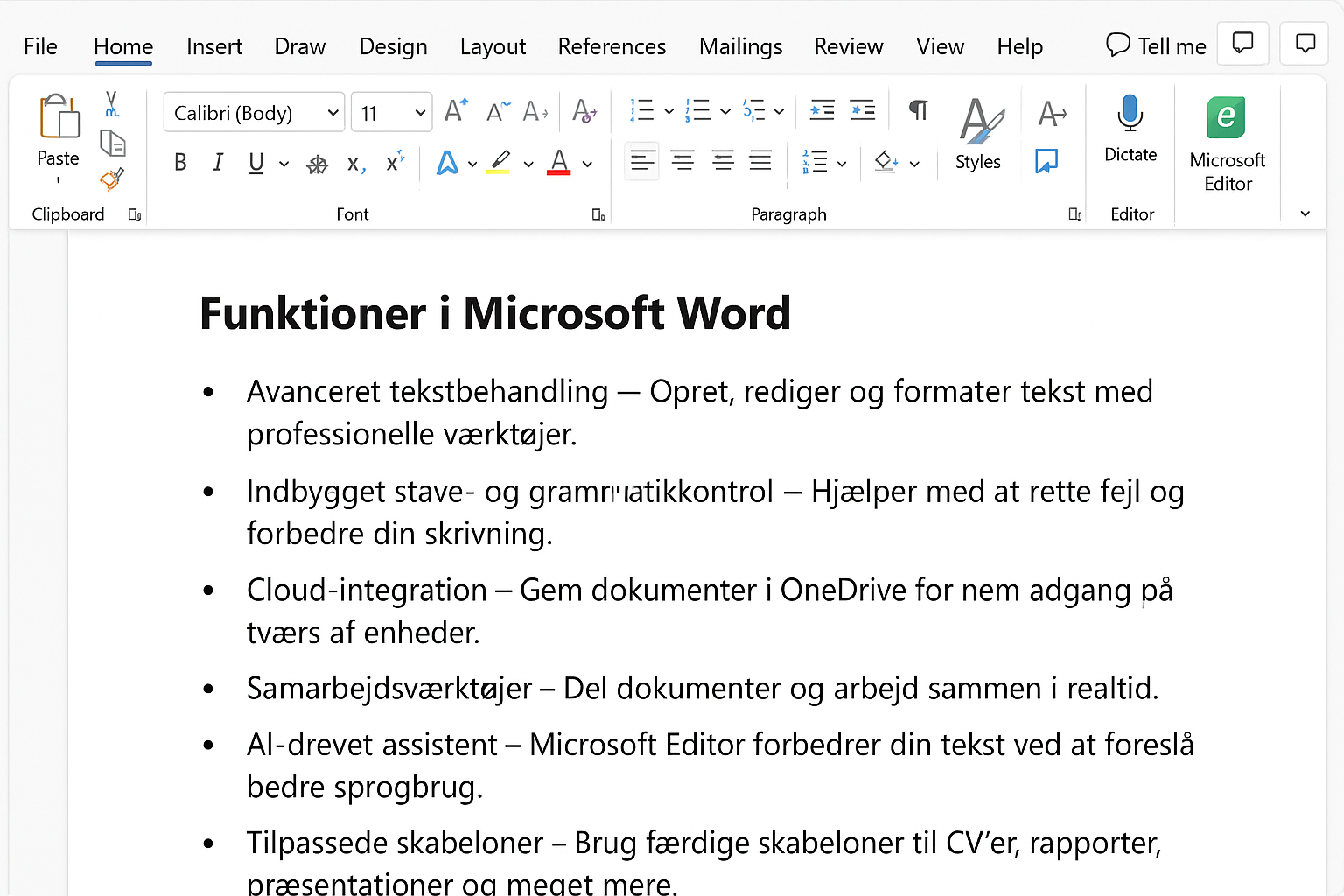
- Avansert tekstbehandling – Opprett, rediger og formater tekst med profesjonelle verktøy.
- Innebygd stave- og grammatikkontroll – Hjelper deg å rette feil og forbedre skrivekvaliteten.
- Skylagringsintegrasjon – Lagre dokumenter i OneDrive for enkel tilgang på tvers av enheter.
- Samarbeidsverktøy – Del dokumenter og jobb sammen i sanntid.
- AI-drevet assistent – Microsoft Editor forbedrer teksten din ved å foreslå bedre formuleringer.
- Tilpassede maler – Bruk ferdige maler for CV-er, rapporter, presentasjoner og mye mer.
- Kontraktsmaler direkte i Microsoft – Opprett juridisk bindende kontrakter med maler som forenkler dokumenthåndteringen.
Last ned Word og få mer enn tekstbehandling
Last ned Word fra Microsoft og få et tekstbehandlingsprogram som ikke bare er et verktøy for å skrive tekst. Det fungerer også som et kraftig dokumentstyringsverktøy som lar deg opprette alt fra budsjettplaner til interaktive skjemaer. Integrasjonen med Excel gjør det mulig å importere og visualisere data direkte i dokumentene, mens integrasjonen med PowerPoint lar deg lage presentasjoner uten å bytte mellom programmer.
Avansert dokumentformatering i Word
En av de mest nyttige funksjonene i Microsoft Word er evnen til å håndtere avansert dokumentformatering. Hvis du jobber med lange rapporter eller akademiske oppgaver, kan du bruke funksjoner som automatisk innholdsfortegnelse, fotnoter og referanser for å organisere arbeidet profesjonelt.
Skybaserte funksjoner i Microsoft Word
Med OneDrive-integrasjon kan brukere lagre dokumentene sine på nett og få tilgang til dem fra enhver enhet. Dette betyr at du alltid har den nyeste versjonen av dokumentene tilgjengelig, enten du jobber fra en datamaskin, et nettbrett eller en smarttelefon. I tillegg tilbyr Word automatisk lagring, noe som betyr at du ikke mister arbeidet ditt, selv om enheten krasjer.
Støtte for samarbeid i sanntid
Microsoft Word støtter også samarbeid i sanntid, noe som gjør det enkelt for team å jobbe på det samme dokumentet samtidig. Med kommentar- og spor endringer-funksjoner kan du gi tilbakemelding og se nøyaktig hvilke endringer som er gjort av hvem.
Microsoft Word for bedrifter og profesjonelle
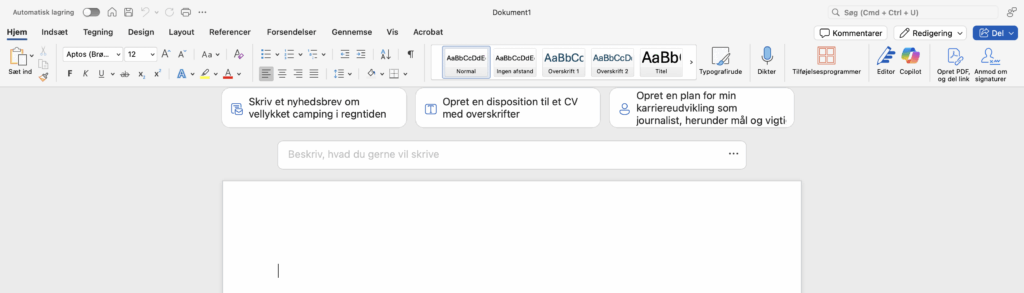
Word er et uunnværlig verktøy for bedrifter. Generer og vedlikehold kontraktsmaler direkte i Word. På den måten kan bedrifter raskt opprette profesjonelle avtaler og dokumenter som er juridisk bindende. Funksjonen gjør det mulig å tilpasse standardiserte kontrakter, noe som sparer tid og reduserer risikoen for feil.
Få nytte av automatiserte makroer
For bedrifter som arbeider med store mengder tekst, støtter Word automatiserte makroer og integrasjon med Power Automate, slik at man kan strømlinjeforme repeterende oppgaver.
Last ned Word
Last ned Word fra Microsoft direkte fra Microsofts offisielle server, så får du den nyeste, sikreste versjonen av Word på norsk. Kom i gang ved å klikke «Last ned Word» på den blå knappen nedenfor. Den videresender deg til Microsofts eget nettsted og servere.



