
 Martin Jørgensen
CapCut – gratis videoredigering med AI som faktisk fungerer
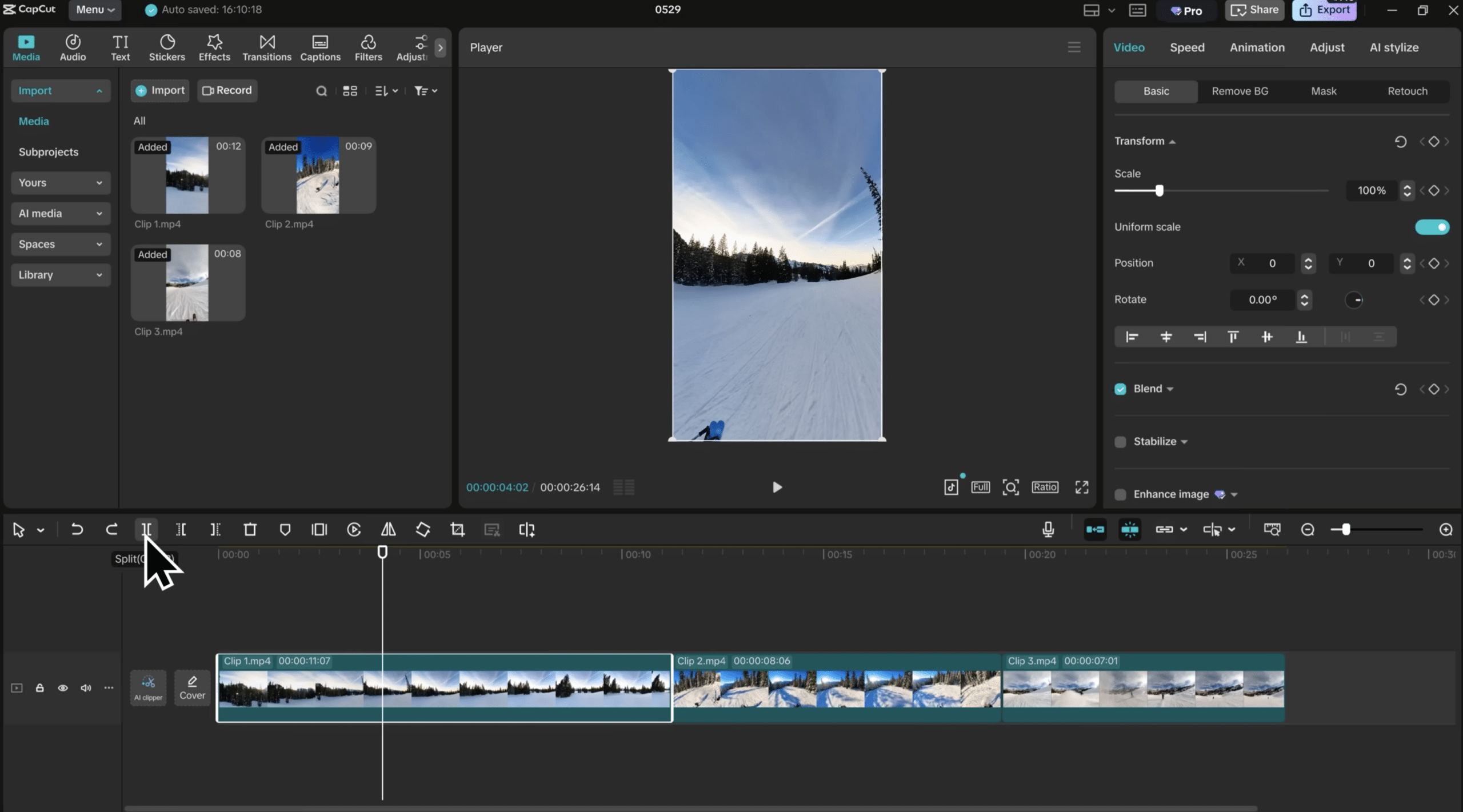
CapCut er et gratis videoredigeringsprogram fra ByteDance (samme selskap som TikTok), og det er en av få redigeringsapper som føles proff uten å bli tungvint. Det har blitt spesielt populært blant innholdsskapere, fordi du får AI-funksjoner som autoteksting, maler og bakgrunnsfjerning – uten å måtte bruke en halv dag på å lære programmet.
Under vår test på en vanlig Windows 11‑PC og en mobil (Android) kom vi i gang på få minutter. Installasjonen var enkel, tidslinjen føltes rask, og de mest brukte verktøyene ligger akkurat der man forventer. Det mest overraskende var hvor nær CapCut kommer dyrere videoredigeringsprogrammer når man jobber med korte formater og raske produksjoner.
CapCut passer best til TikTok, Instagram Reels, YouTube Shorts og annonsevideoer, der tempo, undertekster og effekter betyr mer enn tung color grading og filmproduksjon. Hvis du vil klippe raskt, få teksten på plass og eksportere i høy kvalitet uten masse styr, treffer CapCut en sjelden balanse mellom «enkelt» og «avansert».
Funksjoner og muligheter i CapCut
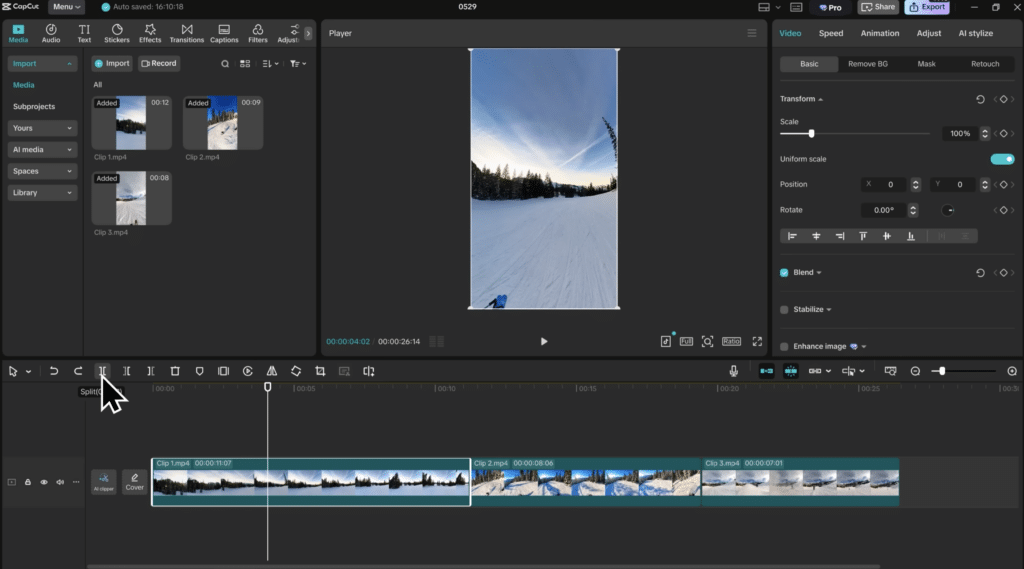
CapCut inneholder flere funksjoner enn man normalt forventer av gratis programvare:
- AI-basert bakgrunnsfjerning uten greenscreen
- Automatisk generering av undertekster på norsk
- Lagdelt videoredigering med keyframes
- Stort bibliotek med maler, effekter og overganger
- Eksport i opptil 4K uten vannmerke
Under testen opplevde vi spesielt at AI-verktøyene sparer enormt mye tid sammenlignet med manuell redigering.
CapCut på PC, Mac og mobil
En av CapCuts største styrker er at det fungerer på tvers av plattformer:
- Windows og macOS for lengre redigeringsoppgaver
- iOS og Android for raske mobilvideoer
- Skysynkronisering mellom enheter
Vi startet et prosjekt på mobil og fullførte det på PC uten problemer – noe mange gratis programmer sliter med.
CapCut vs Premiere Pro – hvilken løsning gir mest mening?
Sammenligningen mellom CapCut og Adobe Premiere Pro dukker ofte opp, særlig blant norske innholdsskapere.
CapCut er best hvis du:
- Lager videoer til sosiale medier
- Vil jobbe raskt med maler og AI
- Ikke vil betale abonnement
Premiere Pro er best hvis du:
- Jobber profesjonelt med film og kringkasting
- Har behov for avansert fargegradering
- Skal samarbeide i større produksjoner
For de aller fleste brukere på Downloadcentral.no vil CapCut være mer enn nok.
Slik legger du til undertekster, effekter og musikk
Undertekster er et område der CapCut virkelig skiller seg ut.
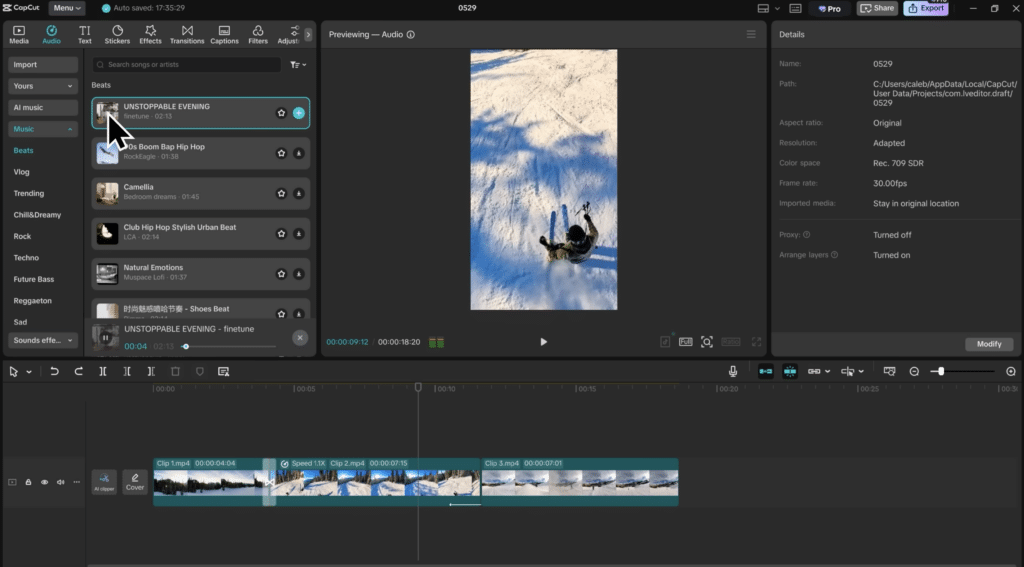
- Importer videoen
- Velg «Tekst» → «Automatiske undertekster»
- Juster skrifttype, timing og animasjon
- Legg til musikk fra det innebygde lydbiblioteket
Vi opplevde at den automatiske talegjenkjenningen fungerer overraskende godt på norsk.
Instagram lanserer edits – derfor er CapCut fortsatt relevant
Instagram har lansert egne redigeringsverktøy, men de er fortsatt relativt enkle. CapCut gir langt mer kontroll over effekter, tempo, farger og undertekster før videoen lastes opp.
Mange norske innholdsskapere bruker CapCut til klargjøring og Instagram til finpuss – en kombinasjon som fungerer veldig bra.
Topp 5 tips til CapCut
Topp 5 tips til CapCut
Bruk automatisk bakgrunnsfjerning (uten greenscreen)
CapCut har en AI-basert funksjon for automatisk bakgrunnsfjerning som kan brukes uten greenscreen. Den analyserer motivet og skiller det fra bakgrunnen på få sekunder. Under vår test ble resultatet klart best når det var tydelig kontrast mellom person og bakgrunn – for eksempel godt lys og rolige omgivelser. Perfekt til produktvideoer, presentasjoner og innhold der du vil bytte bakgrunn eller legge på effekter.
Aktiver automatiske undertekster tidlig i prosessen
Automatiske undertekster er en av CapCuts sterkeste funksjoner – spesielt hvis du lager norsk innhold. Når du lager undertekster tidlig, blir det lettere å klippe, styre tempo og lage overganger som passer til teksten. Vi opplevde at talegjenkjenningen var overraskende presis på norsk, men gå alltid over manuelt etterpå (navn, faguttrykk og engelske ord kan fortsatt være krevende).
Bruk maler til Reels og Shorts for raskere arbeidsflyt
CapCuts maler er laget for korte formater som TikTok, Instagram Reels og YouTube Shorts. Du får ferdige animasjoner, tempo og overganger som ofte treffer det «raske» uttrykket plattformene belønner. Produserer du mye innhold, kan maler spare deg for masse tid og gjøre stilen mer ensartet – særlig smart for små bedrifter og skapere som vil poste ofte uten å finjustere i timevis.
Bruk keyframes til zoom og bevegelse (så videoen føles levende)
Keyframes gir deg glidende zoom, bevegelse og rotasjon i klippene. Det løfter helhetsinntrykket markant sammenlignet med statiske klipp og kan få selv en enkel video til å se mer «ferdig» ut. Vi anbefaler lett zoom på personer som snakker eller produkter – spesielt i korte videoer, der oppmerksomheten forsvinner raskt hvis bildet ikke endrer seg litt.
Eksporter i 4K (selv til sosiale medier) for skarpere resultat
Selv om videoen primært er til sosiale medier, kan 4K-eksport gi et skarpere sluttresultat. Instagram og TikTok nedskalerer selv, men høyere eksportkvalitet hjelper ofte med å bevare detaljer. CapCut tillater 4K-eksport uten vannmerke, noe som er ganske uvanlig for gratis videoredigering. Bruk gjerne H.265 (HEVC) hvis du vil kombinere høy kvalitet med lavere filstørrelse.
CapCut FAQ
Ja, CapCut er gratis å bruke og krever ikke abonnement. Du kan redigere videoer, bruke effekter og eksportere i høy kvalitet uten vannmerker. Det finnes likevel enkelte ekstra funksjoner som krever innlogging, men basisfunksjonene er helt gratis.
Ja, CapCut finnes både til Windows og macOS. I tillegg kan du også bruke CapCut på mobil via iOS og Android, og prosjektene dine kan synkroniseres mellom enheter.
Ja, CapCut støtter norsk språk, inkludert menyer og automatiske undertekster. Den automatiske talegjenkjenningen fungerer ofte overraskende bra på norsk sammenlignet med mange andre gratis videoredigeringsprogrammer.
CapCut er ikke en direkte erstatning for Premiere Pro, men for mange brukere er det et bedre valg. CapCut er raskere, enklere og gratis, mens Premiere Pro egner seg best til profesjonelle film- og videoproduksjoner med avansert farge- og lydredigering.
Tips: Hvis du vil sammenligne alternativer, kan du også se på andre videoredigeringsprogrammer på Downloadcentral.no.
Ja, CapCut er utviklet av ByteDance og brukes av millioner av mennesker verden over. Så lenge du laster ned programmet fra den offisielle kilden, er det trygt å installere og bruke på både PC, Mac og mobil.



