 Martin Jørgensen
Vil du gjerne kunne oversette tekst, dokumenter, PDF-er eller hele nettsider – raskt og gratis? Så er du på rett sted. I denne guiden viser vi deg hvordan du kan oversette alt fra et engelsk Word-dokument til en PDF fra tysk til norsk, uten å bruke penger på dyre oversettelsestjenester. Vi går gjennom både nettbaserte verktøy, apper og nettleserutvidelser – og guider deg til de beste gratis metodene i 2025.
Oversett tekst på nett – de beste gratis verktøyene
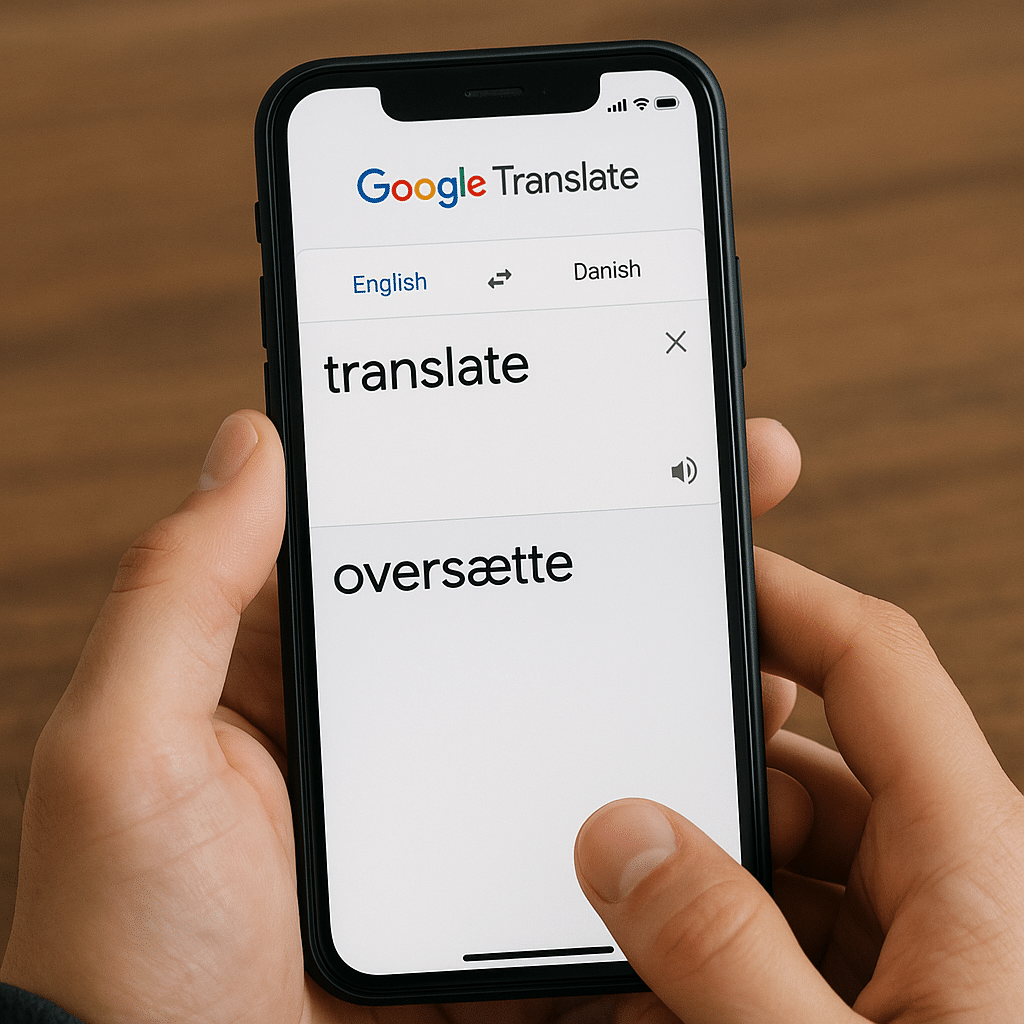
Hvis du raskt skal oversette en enkel tekst, finnes det en rekke gratis nettjenester som løser oppgaven med noen få klikk:
- Google Translate – fortsatt den mest populære og enkleste tjenesten. Skriv, lim inn eller snakk inn teksten, og velg språkretting.
- DeepL – bedre oversettelseskvalitet, spesielt for hele setninger og dokumenter. Støtter nå norsk og mange EU-språk.
- Microsoft Bing Translate – rask og brukervennlig oversetter som fungerer godt direkte i nettleseren.
Disse tjenestene fungerer direkte i nettleseren – kopier inn teksten og få den oversatt på få sekunder.
Oversett PDF-dokumenter uten å miste formateringen
PDF-filer kan være krevende å oversette, særlig hvis du vil bevare layout og design. Her er to smarte løsninger:
- Bruk DeepL eller Google Translates dokumentfunksjon – last opp PDF-en direkte og få et oversatt dokument tilbake (krever som regel at filen er tekstbasert og ikke skannet som bilde).
- Konverter PDF til Word med for eksempel Smallpdf eller iLovePDF, og bruk deretter oversettelsesverktøy på det konverterte dokumentet.
Merk: Hvis PDF-en din er skannet som bilde, må du først bruke et OCR-verktøy som Adobe Acrobat Reader eller AnyTXT Searcher.
Oversett nettsider automatisk med nettleseren din
Hvis du vil oversette hele nettsider, finnes det smarte nettleserfunksjoner og utvidelser for dette:
- Chrome-brukere får automatisk tilbud om oversettelse via Google Translate når de besøker utenlandske sider.
- Firefox og Edge tilbyr lignende funksjoner via innebygde oversettere eller utvidelser som Mate Translate.
- Du kan også bruke https://translate.google.com og lime inn URL-en direkte for å oversette en hel side.
Oversettelse på farten – apper til mobil og nettbrett
Hvis du trenger å oversette noe i butikken, på ferie eller i en melding, finnes det svært gode apper:
- Google Translate app (iOS og Android): Støtter kameraskanning, taleoversettelse og offline-bruk.
- DeepL app: Svært brukervennlig og presis, men krever nettilkobling.
- Microsoft Translator: God til tale og gruppesamtaler på tvers av språk.
Mange av disse appene fungerer offline dersom du laster ned språkpakker på forhånd.
Live taleoversettelse direkte fra mobilen – slik gjør du
Google Translate tilbyr live taleoversettelse via både app og mobilnettleser. Det betyr at du kan snakke norsk, og appen oversetter automatisk til et annet språk – og omvendt.
Funksjonen bruker mikrofonen på telefonen din og krever bare at du åpner Google Translate i nettleseren eller bruker appen.
Slik bruker du funksjonen:
- Gå til translate.google.com eller åpne appen.
- Velg språket ditt (f.eks. Norsk → Engelsk).
- Trykk på mikrofonikonet eller velg Samtale i appen.
- Snakk – og hør den direkte oversettelsen.
Du kan også føre en toveis samtale med en utlending, der begge språk oversettes fortløpende i sanntid. Perfekt for reiser, arbeidsplassen eller skoleoppgaver.
DeepL vs. Google Translate – hvilken oversetter er best?
Generelt er Google Translate best for raske oppslag og bred språkstøtte, mens DeepL ofte leverer mer naturlige og grammatisk korrekte oversettelser – særlig ved lengre tekster. Skal du oversette et formelt dokument, er DeepL som regel det beste valget.
Topp 5 tips for å oversette smartere
Hvis du har et bilde eller en skannet PDF, bruk et OCR-verktøy som AnyTXT eller Adobe Acrobat for å konvertere det til tekst først.
Tjenester som DeepL og Google Translate kan oversette hele dokumenter (.docx, .pptx, .pdf) uten at du må kopiere og lime inn.
Særlig i Chrome og Edge kan du få hele nettsider oversatt automatisk – det er raskt og krever ingen ekstra apper.
Mange apper som Google Translate lar deg lagre eller eksportere oversettelser, slik at du enkelt kan bruke dem senere.
Skal du oversette teknisk dokumentasjon, er DeepL ofte bedre. Skal du oversette samtaler, er Microsoft Translator mer egnet.