
 Martin Jørgensen
Paint.NET – Et gratis, allsidig bildebehandlingsprogram for Windows.
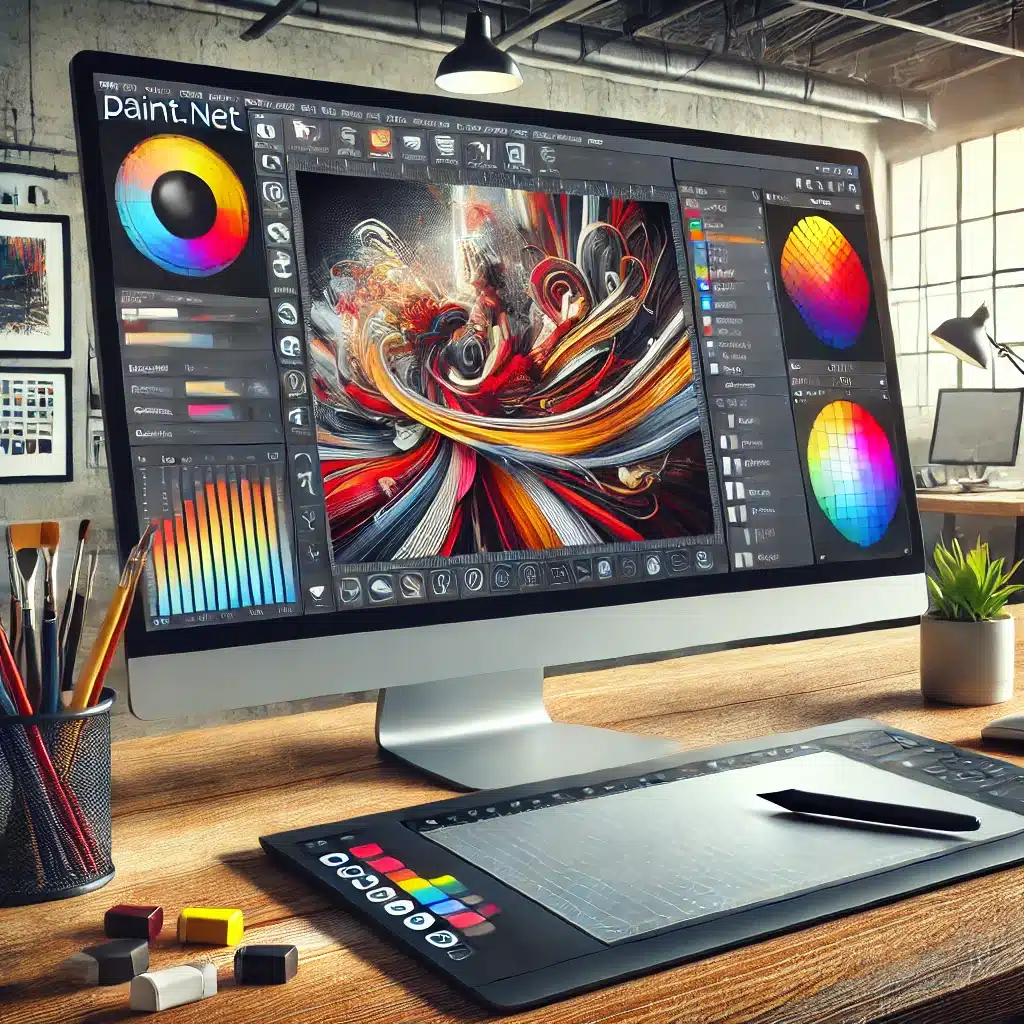
Paint.NET er et gratis bildebehandlingsprogram laget for Windows-brukere som ønsker et kraftig, men brukervennlig alternativ til dyrere programvare som Adobe Photoshop. Opprinnelig utviklet som et universitetsprosjekt ved Washington State University, har Paint.NET utviklet seg til et omfattende verktøy som tilbyr et bredt spekter av funksjoner for både nybegynnere og erfarne brukere. Med Paint.NET kan du også lære og forbedre ferdighetene dine innen bildebehandling på en kreativ måte.
Funksjoner og muligheter
- Lagbasert redigering: Akkurat som avanserte bildebehandlingsprogrammer støtter programmet lag, noe som gir brukerne mulighet til å jobbe med ulike elementer i et bilde separat.
- Ubegrenset angre: Med en ubegrenset angrefunksjon kan brukerne enkelt eksperimentere uten frykt for å miste tidligere arbeid.
- Spesialeffekter: Programmet tilbyr en rekke innebygde effekter for forbedring og redigering av bilder, inkludert uskarphet, skarphet, forvrengning, støyreduksjon og mer.
- Plugin-støtte: Programmets funksjonalitet kan utvides ytterligere gjennom et stort utvalg av plugins som legger til nye effekter, justeringer og støtte for flere filformater. Disse pluginene er tilgjengelige via det offisielle forumet.
Systemkrav

For å kjøre programmet må datamaskinen din ha Windows 10 eller nyere. Programmet er optimalisert for å utnytte moderne maskinvare, noe som sikrer en rask og responsiv brukeropplevelse.
Paint.NET er et solid valg for gratis bildebehandling

Programmet er et utmerket valg for Windows-brukere som ønsker et gratis og effektivt bildebehandlingsprogram. Med sitt brukervennlige grensesnitt, støtte for lag og mulighet til å utvide funksjonaliteten gjennom plugins, tilbyr det mange av verktøyene som både hobbybrukere og profesjonelle trenger.
Programmet er spesielt populært blant dem som trenger et raskt og lett alternativ til tyngre redigeringsprogrammer som Photoshop. Det krever ikke en kraftig PC og starter opp på få sekunder, noe som gjør det ideelt for raske redigeringer eller daglig bruk. Selv om programmet kanskje ikke har alle de avanserte funksjonene som finnes i premiumprogramvare, er det fortsatt svært kraftig og gir brukerne tilgang til essensielle redigeringsverktøy som lag, effekter, fargejusteringer og presisjonsverktøy.
En av de store fordelene med programmet er det aktive brukerfellesskapet, som kontinuerlig bidrar med nye plugins og veiledninger som gjør programmet enda mer allsidig. Det betyr at du kan tilpasse opplevelsen din og legge til ekstra funksjoner etter behov. Med jevnlige oppdateringer og en dedikert utvikler i ryggen, forblir Paint.NET en stabil og pålitelig løsning for alle som ønsker et gratis bildebehandlingsverktøy uten å gå på kompromiss med kvaliteten.
Enten du jobber med fotoredigering, digital kunst eller grafisk design, tilbyr Paint.NET en sterk balanse mellom brukervennlighet og funksjonalitet – helt uten å koste en krone. 🚀🎨
Last ned Paint.NET
For å laste ned den nyeste versjonen av Paint.NET, besøk den offisielle nettsiden:
➡ getpaint.net
Programmet er helt gratis og fungerer på Windows 10 og nyere versjoner. Programmet tilbyr en rask og brukervennlig bildebehandlingsopplevelse med støtte for lag, spesialeffekter og plugins.
Slik installerer du Paint.NET:
- Gå til det offisielle nettstedet via lenken ovenfor.
- Klikk på “Download” og velg den nyeste versjonen av Paint.NET.
- Kjør installasjonsfilen og følg installasjonsveiviseren.
- Start Paint.NET – nå er du klar til å redigere bilder!
Trenger du hjelp eller veiledning for å komme i gang? Besøk Paint.NETs offisielle forum, hvor du finner tutorials og support fra fellesskapet. 🎨🚀
Topp 10 tips for Paint.NET
- Lær å bruke lag – Lagbasert redigering er en av programmets sterkeste funksjoner. Bruk lag for å organisere bildet ditt og enkelt redigere individuelle elementer uten å påvirke hele bildet.
- Slik lagrer du i Paint.NET – Husk alltid å lagre arbeidet ditt i programmets eget format (.PDN) hvis du vil bevare alle lag og redigeringsmuligheter. Til slutteksport kan du bruke PNG eller JPEG.
- Utnytt hurtigtaster – Bruk tastatursnarveier som Ctrl+Z (Angre) og Ctrl+Shift+Z (Gjør om) for raskere redigering.
- Installer plugins for flere funksjoner – Utvid programmets kapasitet med plugins som gir tilgang til flere effekter, filtre og filformater.
- Prøv Practical Paint.NET av Phillip Whitt – Denne boken gir en detaljert guide til å mestre Paint.NET, uansett nivå.
- Bruk spesialeffekter – Eksperimenter med programmets innebygde effekter som Gaussian Blur og Levels for å forbedre bildene dine.
- Retusjer bilder enkelt – Bruk kloneverktøyet til å fjerne uønskede objekter eller urenheter i bilder.
- Bruk gratis ressurser – Det finnes mange gratis veiledninger og YouTube-videoer som kan hjelpe deg med å lære avanserte teknikker.
- Husk å jobbe i høy oppløsning – Hvis du lager digital kunst, start med høy oppløsning for bedre detaljgrad og mulighet for senere utskrift.
- Bruk programmet som et gratis tegneprogram med mange funksjoner – Programmet er ikke bare for fotoredigering, men fungerer også utmerket til digital tegning med mus eller tegnebrett.



