
 Martin Jørgensen
Få orden på skrivebordet med ProgramLaunch
Har du et skrivebord fullt av ikoner som gjør det vanskelig å finne frem? ProgramLaunch er et gratis verktøy for Windows som hjelper deg å få orden i kaoset. Programmet samler snarveiene dine i et pent, skjult panel som du raskt får tilgang til – uten at skrivebordet ditt flyter over.
Slik fungerer ProgramLaunch
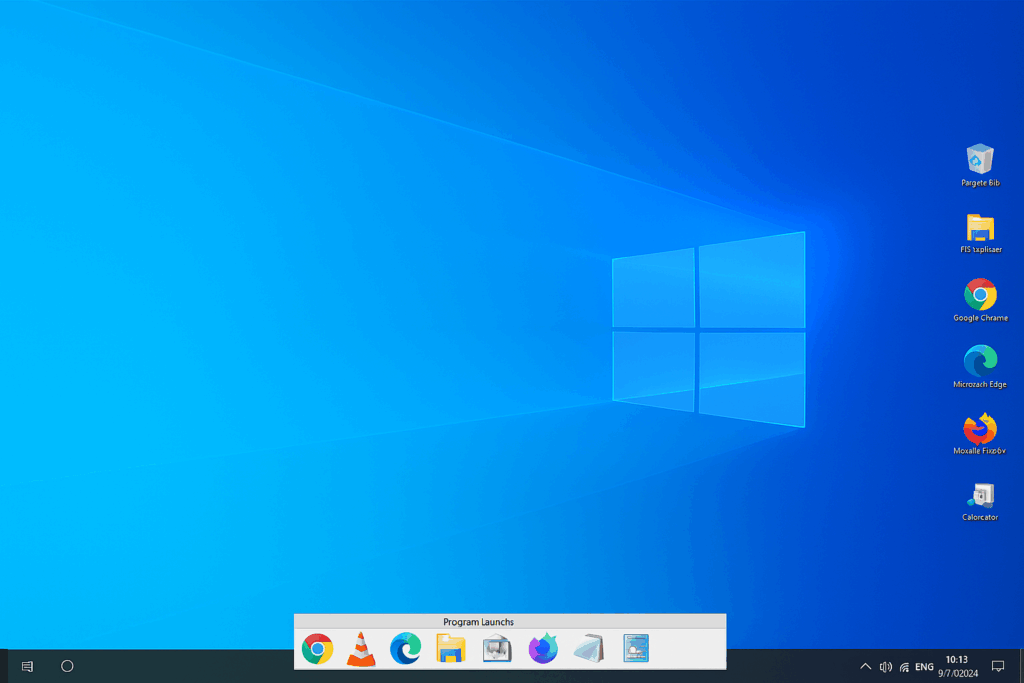
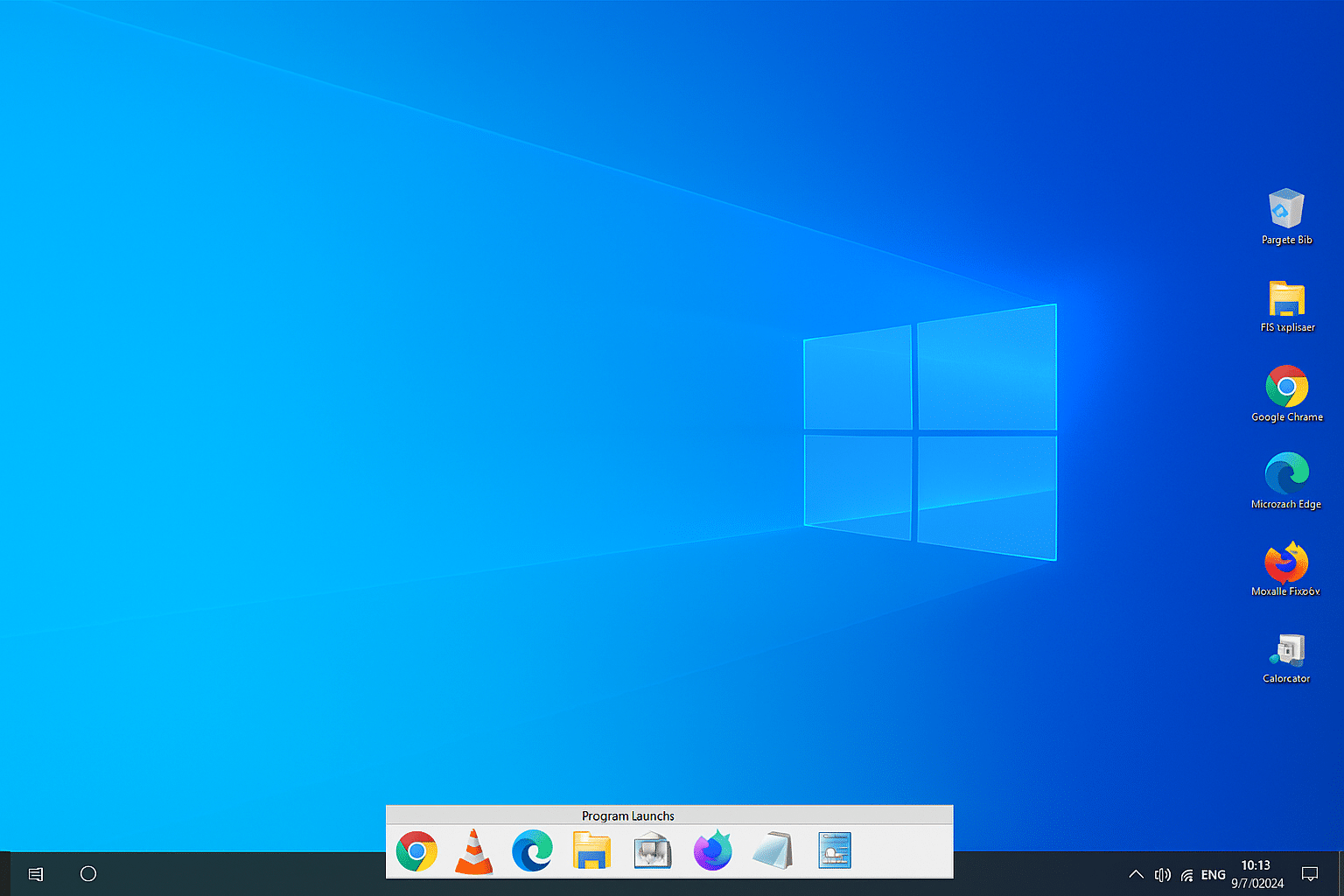
Når du installerer ProgramLaunch, kan du velge hvor panelet med programmene dine skal vises – enten øverst eller nederst på skjermen. Panelet kan åpnes ved å flytte musen til kanten eller ved å trykke F12. Det betyr at du raskt kan hente frem snarveiene dine, uten å ha dem liggende direkte på skrivebordet.
Vi testet ProgramLaunch på en Windows 11-PC, og installasjonen tok under ett minutt. Programmet brukte nesten ingen systemressurser og fungerte helt feilfritt. Det er spesielt praktisk hvis du har mange programmer eller spill installert, men likevel vil holde skrivebordet ditt minimalistisk.
Organisering og undergrupper
En av de beste funksjonene i ProgramLaunch er muligheten til å opprette undergrupper. Du kan for eksempel lage en gruppe for jobb, en for spill og en for verktøy – alt med noen få klikk. Det gjør programmet langt mer fleksibelt enn bare å rydde opp manuelt.
ProgramLaunch husker også hvor du har plassert ikonene dine, og starter lynraskt sammen med Windows. Det reduserer dessuten belastningen ved oppstart, fordi færre ikoner må tegnes på skrivebordet.
Tilpasning og brukervennlighet
Selv om programmet er lite og enkelt, er det overraskende konfigurerbart. Du kan selv velge farger, animasjoner, hurtigtaster og hvor panelet skal vises. Grensesnittet er eldre i stilen, men det fungerer – og stabiliteten er helt på topp.
Topp 5 tips til ProgramLaunch
Trykk F12 for raskt å få tilgang til ikonene dine – det er raskere enn å klikke manuelt med musen.
Velg i innstillingene at panelet automatisk skal skjules når du klikker utenfor – slik holder du skrivebordet rent og minimalistisk.
Sorter dine programmer i praktiske grupper som «Spill», «Kontor» og «Verktøy» for bedre oversikt og raskere navigasjon.
Endre farger, animasjoner og plassering på panelet, slik at det passer til Windows-temaet ditt og din personlige stil.
Aktiver autostart, slik at ProgramLaunch starter automatisk når Windows åpnes – da er det alltid klart til bruk fra første sekund.



