 Martin Jørgensen
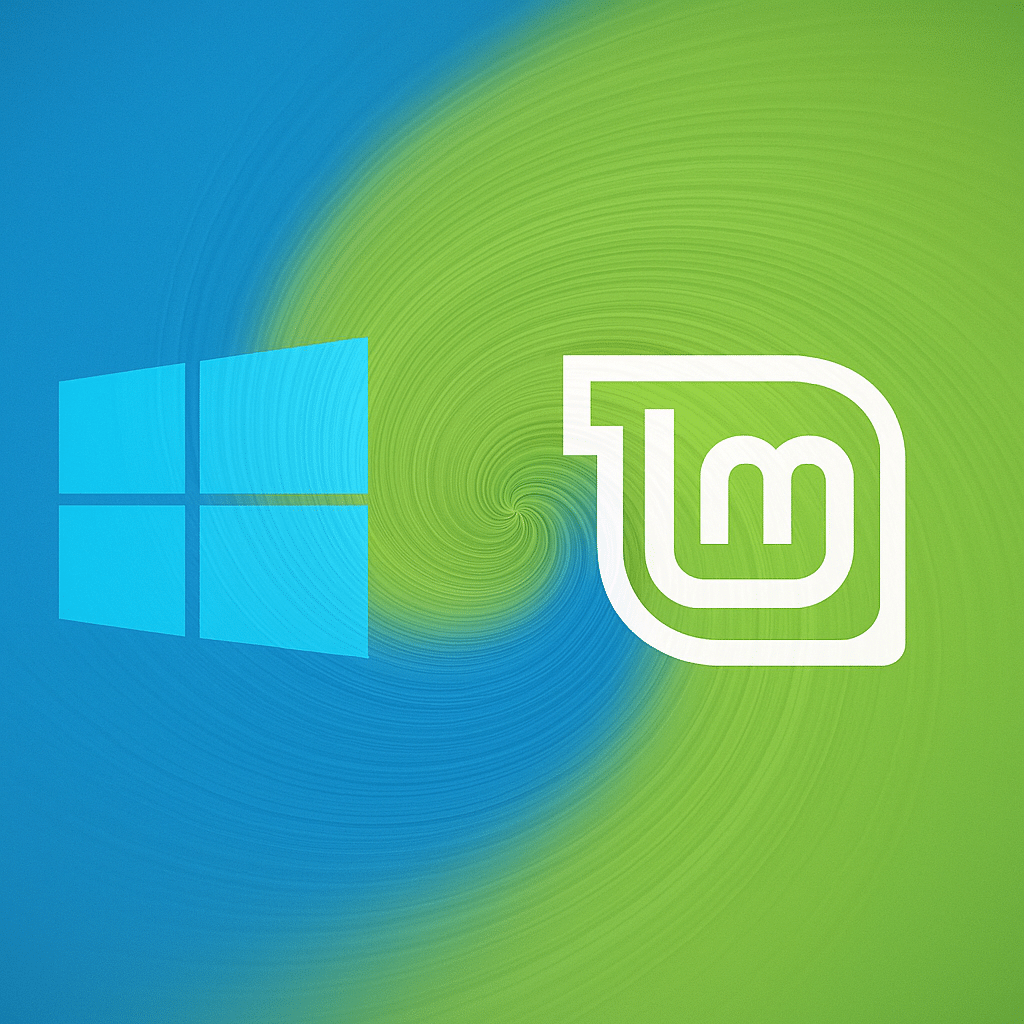
Å bytte fra Windows til Linux Mint kan virke som et stort steg – men i praksis er det enklere enn de fleste tror. Linux Mint er en av de mest brukervennlige Linux-distribusjonene, utviklet med tanke på Windows-brukere som ønsker et gratis, stabilt og tilpasningsdyktig alternativ.
Vi testet prosessen på en vanlig Windows 11-PC, og installasjonen gikk knirkefritt. Brukergrensesnittet i Linux Mint føles kjent, og etter en kort tilvenning var det tydelig at systemet er både raskt og stabilt i daglig bruk.
Fordeler ved å velge Linux Mint framfor Windows
Linux Mint er spesielt populær blant brukere som vil bort fra lisenskostnader og tunge oppdateringer. Noen av de viktigste fordelene er:
✅ Gratis og åpen kildekode
✅ Mindre ressurskrevende enn Windows
✅ Innebygd sikkerhet uten behov for antivirus
✅ Brukervennlig grensesnitt som ligner Windows
✅ Stor programpakke klar til bruk fra start (LibreOffice, Firefox, VLC m.m.)
Systemkrav og forberedelse
Før du installerer Linux Mint, bør du sikre at PC-en din oppfyller minimumskravene:
- CPU: 64-bit prosessor
- RAM: Min. 2 GB (4 GB anbefalt)
- Diskplass: Min. 20 GB ledig
- USB-minnepinne: 4 GB eller større til installasjon
Forberedelse:
- Ta sikkerhetskopi av filene dine.
- Last ned Linux Mint fra den offisielle nettsiden.
- Bruk et verktøy som balenaEtcher eller Rufus til å lage et oppstartbart USB-medie.
Slik installerer du Linux Mint
Når du har USB-mediet klart, kan du starte installasjonen:
- Start PC-en på nytt og start opp fra USB-minnepinnen.
- Velg «Start Linux Mint» for å prøve systemet i live-modus.
- Klikk på «Install Linux Mint» på skrivebordet.
- Velg om du vil installere Mint som dual boot sammen med Windows eller erstatte Windows helt.
- Følg installasjonsveiviseren og start på nytt når den er ferdig.
Etter installasjonen
Når du har installert Linux Mint, er det noen ting du bør gjøre med en gang:
- Oppdater systemet via Update Manager.
- Installer drivere til grafikk- og nettverkskort under Driver Manager.
- Tilpass skrivebordet – velg mellom temaer, ikoner og widgets.
- Installer ekstra programvare via Software Manager – for eksempel Spotify, Steam eller GIMP.