

Python – last ned og installer programmeringsspråket for Windows/Mac
Python er et av verdens mest populære programmeringsspråk og brukes til alt fra automatisering og dataanalyse til webutvikling og AI. Hvis du vil i gang på Windows 11, macOS eller Linux, er den enkleste veien å hente Python fra den offisielle kilden og sette det riktig opp første gang (slik at “pip” og terminalen fungerer).
Hva bruker man Python til i praksis?
Hvis du har hørt om Python, har du sikkert også hørt noen si “du kan bruke det til alt”. Det er ikke helt feil – men i virkeligheten ender de fleste i Norge med å bruke Python til noen ganske konkrete ting.
Vi ser spesielt at Python brukes når man vil spare tid på gjentakende oppgaver. Det kan være alt fra å gi nytt navn til 500 filer på én gang, rydde opp i Nedlastinger-mappen eller trekke tall ut av et regneark uten å sitte og kopiere/lim inn i timesvis. Denne typen små “hverdagsskript” er ofte der Python gir mest verdi, fordi du raskt får et synlig resultat.
Deretter kommer data og tall. Hvis du jobber med CSV-filer, rapporter, budsjetter eller bare vil analysere noe (for eksempel salgstall eller et datasett fra nettet), er Python en av de mest brukte snarveiene til å rense data og lage grafer uten å drukne i manuelt Excel-arbeid.
Og ja – web og AI fyller også mye. Men her er det verdt å si høyt: Du trenger ikke starte med “AI” for å få glede av Python. Mange begynner med små skript og ender senere med å bygge en enkel web-app eller automatisere noe via API-er når de først har fått smaken på det.
Installasjon på Windows 11: feilen vi ser igjen og igjen
Under vår test på en vanlig Windows 11-PC var selve installasjonen raskt unnagjort, men vi støtte også på klassikeren som mange møter: Python installeres fint – men etterpå fungerer det ikke i PowerShell/Kommandoprompt, fordi PATH ikke er satt.
Det er litt som å installere et program og glemme å lage en snarvei: Det er der, men du kan ikke “finne” det fra terminalen.
Hvis du vil unngå trøbbel, er det tre ting som gjør forskjellen fra start:
- Sørg for at Python kan kjøres fra terminalen (PATH)
- Sjekk at pip fungerer, så du kan installere pakker
- Bruk en editor som hjelper deg når du skriver (VS Code er det opplagte valget for de fleste)
Hopper du over PATH, kan det fortsatt fikses etterpå – men det er akkurat der mange ender i den “hvorfor fungerer python ikke”-spiralen.
Python og pakker: derfor blir pip og venv fort viktig
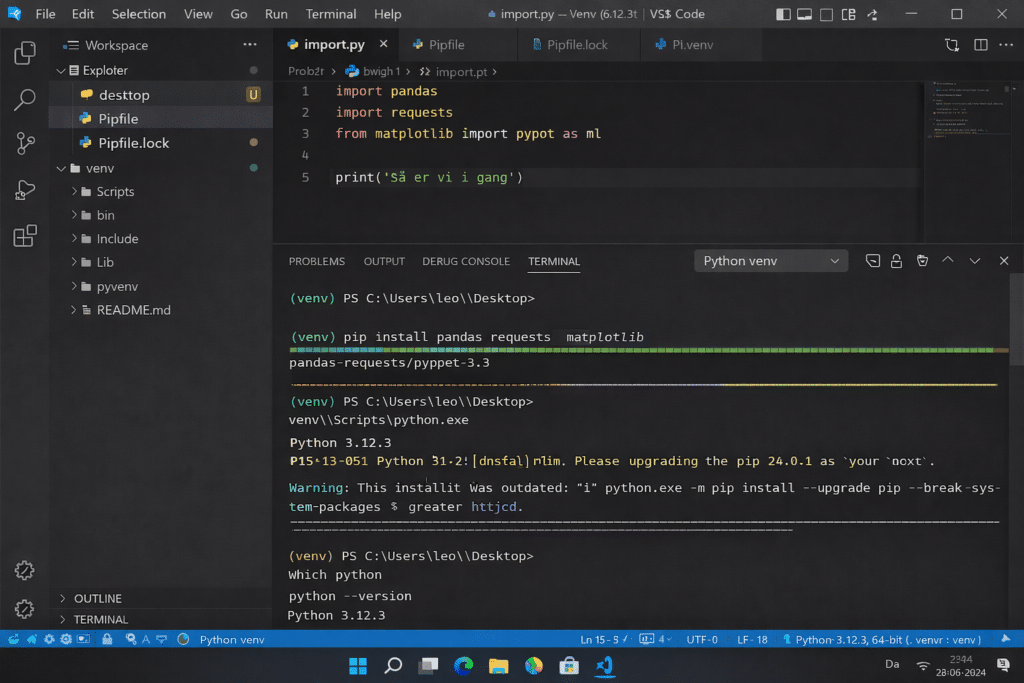
I det øyeblikket du skriver “pip install …” første gang, åpner Python seg virkelig. Det er her du får tilgang til alle verktøyene som gjør Python sterkt: data-biblioteker, web-rammeverk, automatisering – alt.
Men pip er også stedet hvor ting kan bli rotete hvis du bare installerer alt “globalt”. Vi har sett mange prosjekter bli forvirret fordi gamle pakker ligger og konflikter med nye – og det er nettopp derfor venv finnes.
Kort sagt: venv gjør at hvert prosjekt får sitt eget lille “mini-Python”, slik at du ikke ødelegger noe ved et uhell.
Python vs. alternativer: når gir Python mest mening?
Python er best når du vil raskt i gang, lære programmering uten å knekke nakken på syntaksen, eller bygge noe som automatisk løser en oppgave. Det er også et sterkt valg hvis du vil jobbe med data.
Hvis du derimot primært vil lage web-frontend, er JavaScript ofte mer direkte. Og hvis du bygger store, tunge systemer med mye struktur, kan C# eller Java være et mer naturlig “enterprise-valg”. Python kan fortsatt brukes der – men det er ikke alltid den mest opplagte førsthammeren.
Topp 5 tips til Python
Hvis du vil kunne skrive “python” i PowerShell/Terminal, må Python ligge i PATH. Det er den vanligste årsaken til at det “ikke virker” etterpå.
Når pip fungerer, kan du installere biblioteker uten dramatikk. Feiler installasjoner, er det ofte pip/miljøet – ikke koden din.
venv gir hvert prosjekt sitt eget miljø. Det føles som en liten omvei i starten, men sparer deg for klassiske “det funket i går”-feil.
Autofullføring, importer og små feil blir fanget tidlig. Det gjør læringskurven langt mer behagelig, spesielt for nye brukere.
Mange problemer handler om at du kjører feil Python eller har aktivert feil venv. Sjekk det før du graver i koden.
Hvis du bare vil i gang med “python download” og komme raskt fra 0 til skript, er PATH + pip + venv den korte veien til et stabilt oppsett.



