 Martin Jørgensen
Last ned CurseForge og installer Minecraft-mods enkelt (Windows)
CurseForge er en av de mest brukte plattformene for mods og modpacks – spesielt til Minecraft, der den gjør det ganske «ett klikk» å installere store modpacks uten å flytte filer manuelt. Hvis du tidligere har knotet med .jar-filer, modloaders og mapper, føles CurseForge som å få en skikkelig kontrollpanel-knapp for hele prosessen.
Vi testet CurseForge på en vanlig Windows 11‑PC med en standard Minecraft-installasjon, og installasjonen var rask. Det som tok lengst tid, var egentlig ikke CurseForge – men å velge riktig modloader (Forge vs Fabric) og å gi en tung modpack nok RAM, slik at den ikke krasjet ved oppstart.
Hva er CurseForge i praksis?
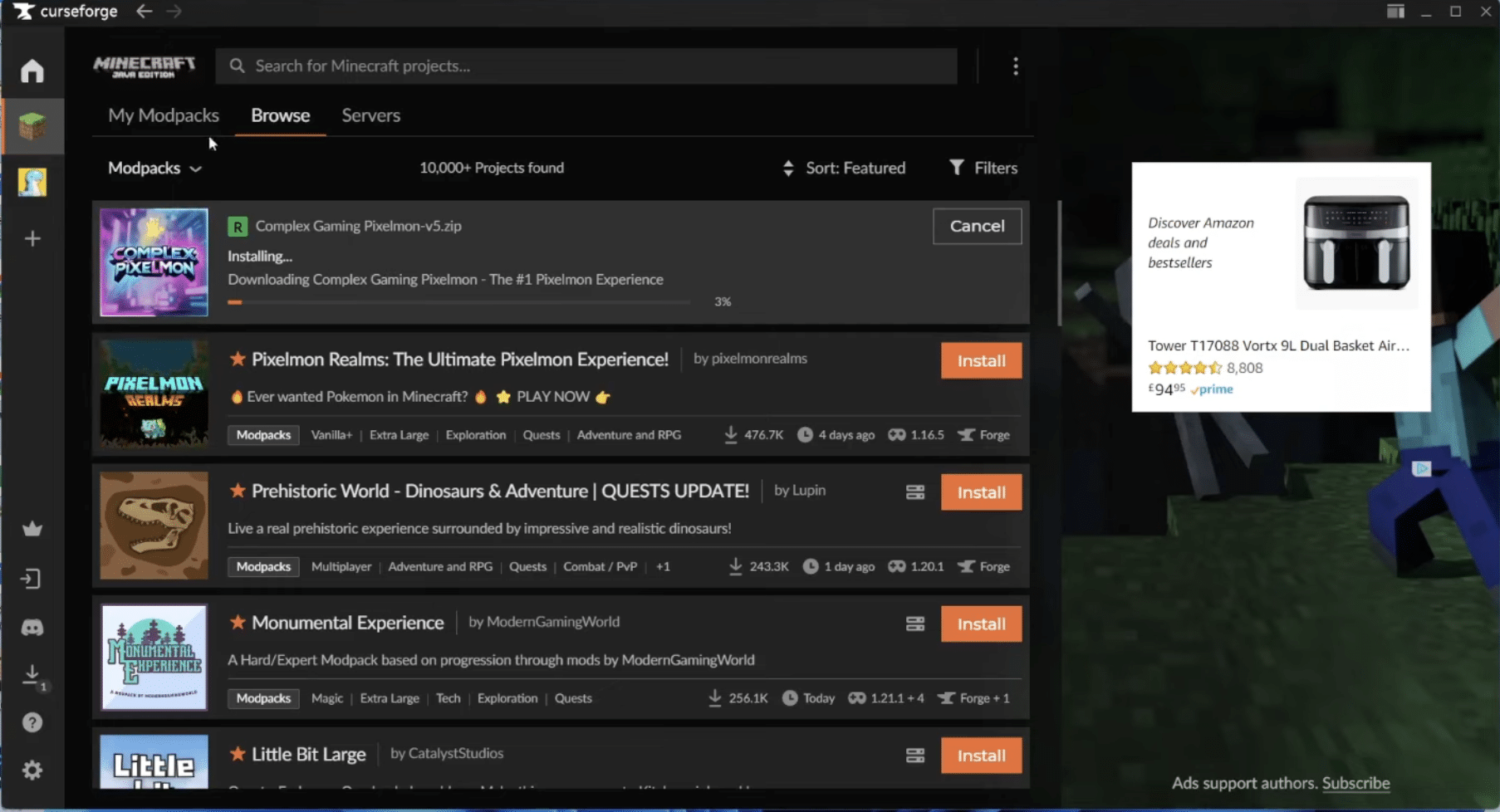
CurseForge er både et nettsted og en app. For norske brukere er appen som regel det man mener når man søker «curseforge nedlasting til windows», fordi den fungerer som en launcher til:
- å finne modpacks (for eksempel store «kjøreklare» pakker med mange mods)
- å installere og oppdatere mods uten manuell filhåndtering
- å styre profiler, slik at du kan ha flere oppsett (vanilla, lett moddet, tungt moddet)
Hvis du helst bare vil hente én enkelt mod og legge den i mods-mappen, kan du fortsatt gjøre det manuelt – men når du først bruker modpacks, sparer CurseForge deg for mye styr.
CurseForge for Minecraft: modpacks, profiler og oppdateringer
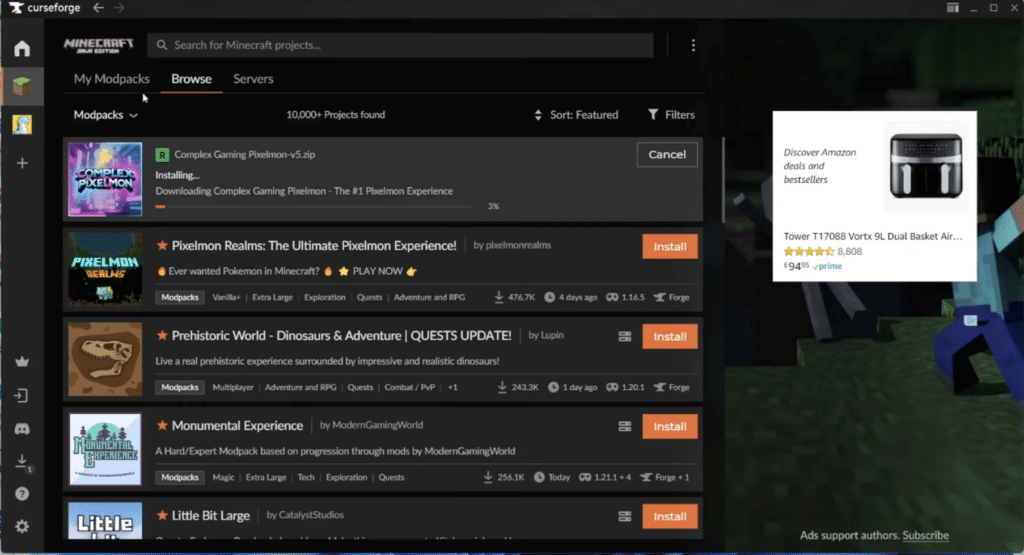
Det sterkeste med CurseForge er at den håndterer helheten: modpack + riktig modloader + ofte de riktige avhengighetene. Og når en modpack oppdateres, kan du oppdatere med ett klikk i stedet for å sammenligne filnavn.
Under vår test la vi særlig merke til to ting:
- Små modpacks starter nesten alltid uten drama.
- Tunge modpacks krever som regel at du tildeler mer RAM i profilen – ellers får du «freeze ved lasting» eller krasj i menyen.
Et godt tips til norske brukere: Hvis du deler PC med andre (familie/barn), bruk separate profiler, så dere ikke ender opp med å oppdatere hverandres modpacks ved en feil.
Forge vs Fabric: den klassiske fellen
Mange feil skyldes et enkelt misforhold: Du installerer en modpack eller en mod som krever Forge, men prøver å kjøre den på Fabric (eller omvendt).
Som tommelregel:
- Forge: enormt utvalg, mange store modpacks, ofte «tungere».
- Fabric: ofte mer «lett og raskt», populært for ytelsesmods og nyere oppsett.
CurseForge hjelper, men du må fortsatt velge riktig når du laster ned eller importerer ting.
Når CurseForge skaper trøbbel på Windows 11
Det er noen feil vi ser gå igjen (og som matcher norske long‑tail‑søk som «curseforge fungerer ikke»):
- CurseForge finner ikke Minecraft: typisk hvis Minecraft aldri er blitt startet én gang etter installasjon (start spillet én gang først).
- Modpack krasjer ved start: ofte RAM, feil modloader eller en modkonflikt i en oppdatering.
- Nedlasting stopper eller «henger»: kan være antivirus/brannmur, eller at CurseForge/Overwolf-prosessen må startes på nytt.
Vi opplevde én gang i testen at en modpack‑oppdatering ga krasj – og løsningen var faktisk å lage en «kopi» av profilen og teste oppdateringen der først. Det er en liten vane som redder saves.
CurseForge vs Modrinth: hva gir mest mening?
Er du 100 % Minecraft‑nerd og opptatt av åpen kildekode og et mer «rent» økosystem, ser mange mot Modrinth. Men vil du ha bred kompatibilitet, store modpacks og en veldig «mainstream» måte å installere på, er CurseForge fremdeles stedet der du sjelden møter «mangler fil X»-problemer.
I praksis ender mange med å bruke begge:
- CurseForge til store modpacks og alt‑i‑én‑profiler
- Modrinth til enkeltmods (særlig noen performance/utility‑ting)
Topp 5 tips til CurseForge
Topp 5 tips: få CurseForge til å kjøre stabilt
Små grep som typisk løser «curseforge fungerer ikke», krasj ved oppstart og trege nedlastinger – spesielt på modpacks.
Start Minecraft én gang før du kobler til
Hvis CurseForge ikke kan finne Minecraft-installasjonen din, er løsningen ofte bare å starte Minecraft én gang, slik at mapper og filer blir opprettet riktig.
Gi tunge modpacks mer RAM i profilen
Modpacks kan krasje eller fryse ved lasting hvis de får for lite minne. Juster RAM i innstillingene for CurseForge‑profilen før du feilsøker i timevis.
Sjekk alltid Forge vs Fabric før du installerer
Mange «kan ikke starte»-feil er bare feil modloader. Les modpack‑kravene og hold deg til samme loader for hele profilen.
Lag en kopi av profilen før større oppdateringer
Når en modpack oppdateres, kan det oppstå konflikter. Kopier profilen og test oppdateringen der først, så ikke «hovedprofilen» og saves ryker med i dragsuget.
Hvis nedlastinger henger: omstart + hvitelisting i antivirus
Stoppede nedlastinger skyldes ofte at en sikkerhetsfunksjon blokkerer prosessen. Prøv å starte CurseForge/Overwolf på nytt og hvitlist appen hvis problemet er tilbakevendende.
FAQ: CurseForge nedlasting, sikkerhet og typiske problemer
FAQ: CurseForge
Svar på de vanligste spørsmålene vi ser i Norge – spesielt om installasjon, sikkerhet og hvorfor modpacks kan feile.