
 Martin Jørgensen
Scapple – Et enkelt og fleksibelt verktøy for idéutvikling på Mac og Windows
Scapple er et visuelt brainstormingverktøy fra utviklerne bak Scrivener, og programmet henvender seg spesielt til kreative, forfattere og studenter som ønsker et friere alternativ til klassiske tankekart. Der programmer som XMind og MindNode har faste hierarkiske strukturer, tilbyr Scapple i stedet et tomt lerret uten begrensninger – og nettopp det er programmets største styrke.
Tankekart uten struktur: Slik fungerer Scapple
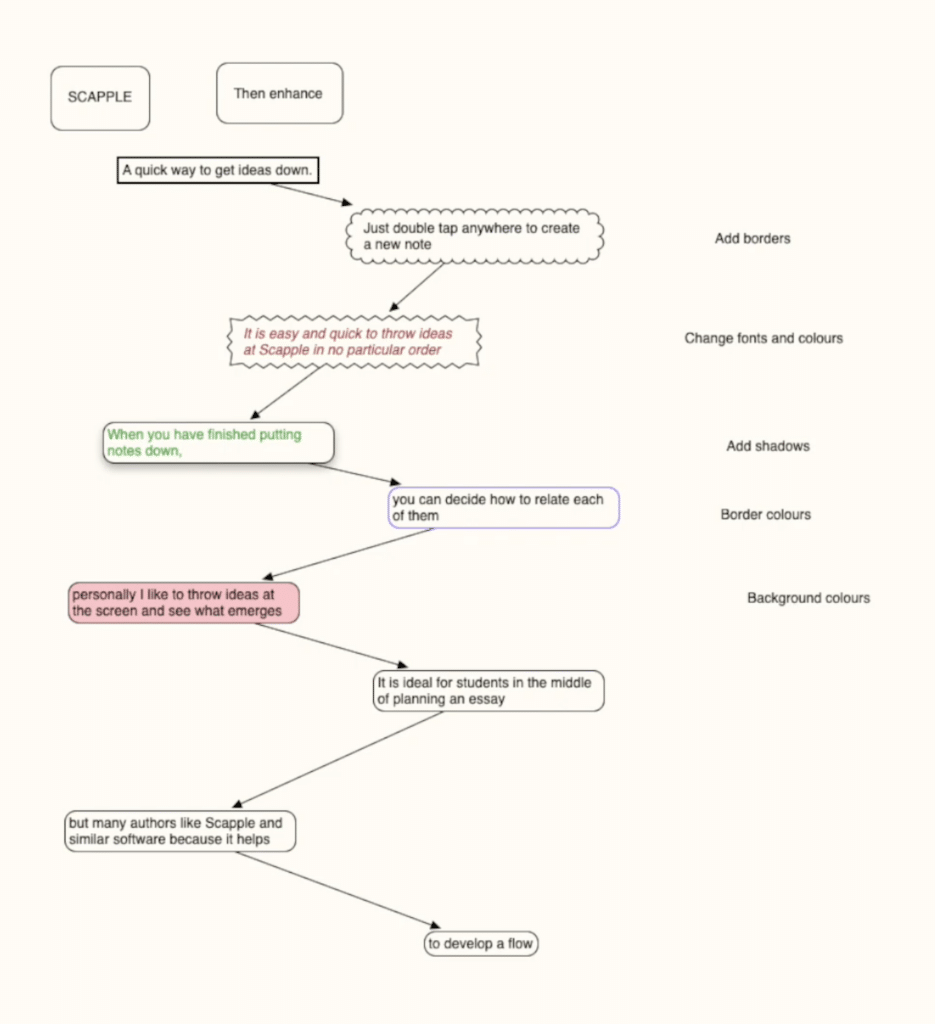
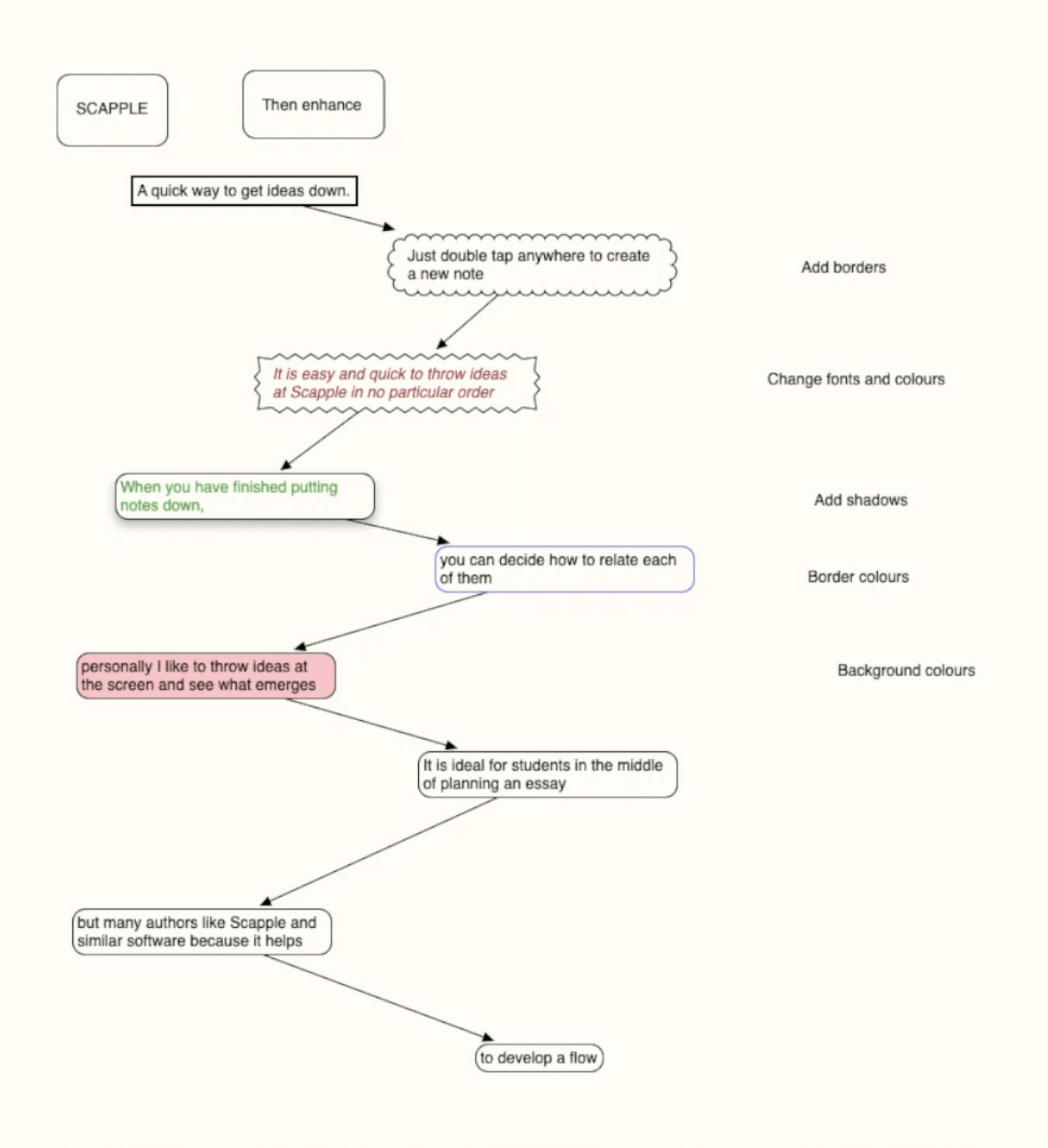
I Scapple starter du med en tom flate der du kan dobbeltklikke for å legge til en tanke, idé, sitat eller stikkord. Du bestemmer selv hvordan du organiserer disse elementene, og kan trekke forbindelseslinjer mellom dem hvis du ønsker – men det er helt valgfritt.
Du er altså ikke bundet til et sentralt emne eller en bestemt struktur. Det gjør Scapple særlig godt egnet til:
- Plottutvikling for forfattere
- Notater fra forelesninger
- Konseptutvikling til prosjekter
- Samling av research og kilder
Da vi testet Scapple, opplevde vi at det var lett å legge til bokser i ulike størrelser, skrifttyper og farger, samt flytte rundt på alt med musen. Det føles som å jobbe med post-it-lapper – bare digitalt og uten rot.
Fullskjerm og fokus – særlig sterk på Mac
På Mac støtter Scapple fullskjermmodus og Mission Control, slik at du kan jobbe uforstyrret på én skjerm uten å bli fristet av e-post, Facebook eller nyheter. Denne funksjonen er ideell for konsentrasjonsarbeid og finnes dessverre ikke i alle lignende programmer.
Windows-versjonen har de samme kjernefunksjonene, men den generelle Mac-integrasjonen er et hakk mer elegant. Det er likevel en liten forskjell i praksis.
Sammenligning: Scapple vs. XMind
| Funksjon | Scapple | XMind |
|---|---|---|
| Pris | Ca. 80 kr (engangsbetaling) | Gratis og Pro-versjon |
| Struktur | Fri, uten hierarki | Klassisk tankekart-struktur |
| Brukervennlighet | Svært intuitivt | Flere funksjoner, men mer kompleks |
| Eksport | PDF, tekst, bilde | PDF, PNG, DOCX m.fl. |
| Målgruppe | Forfattere, kreative | Arbeidsliv, skole, privat |
Selv om XMind tilbyr flere funksjoner gratis, er Scapple langt raskere og enklere å bruke i kreative arbeidsflyter. Det er ideelt hvis du ikke trenger presentasjonsvennlige diagrammer, men raskt vil samle og organisere ideer.
Topp 5 tips til Scapple
Topp 5 tips til Scapple
Scapple virker enkelt ved første øyekast, men det skjuler flere smarte funksjoner som gjør det lettere å strukturere ideer, notater og større skriveprosjekter.
Skap oversikt ved å fargekode notatene dine – for eksempel rødt for problemer, grønt for løsninger og blått for ideer under utvikling. Du kan tilpasse bakgrunnsfargen for hver note, slik at du raskt skiller mellom ulike typer informasjon. Dette fungerer spesielt godt i større Scapple-tavler med mange elementer.
Hold Ctrl på Windows eller Cmd på Mac inne, og bruk musehjulet for å zoome inn og ut. Jobber du på en stor tavle, blir dette raskt uunnværlig. Bruk høyreklikk og dra musen for å panorere rundt – litt som å flytte et stort ark papir på et skrivebord.
Når du holder Shift inne og drar en firkant rundt flere notater, kan du markere og flytte dem samlet. Dette er nyttig hvis en idé har flere underpunkter, eller hvis du midlertidig vil samle notater som hører sammen, uten å lage permanente visuelle bokser.
Scapple støtter eksport til PDF, bildefiler og tekstfiler. Hvis du skal dele ideene dine med andre i en prosjektgruppe, undervisning eller redaksjonssammenheng, er PDF-eksport ofte det mest praktiske valget. Du kan eksportere hele tavlen eller bare en markert del.
Bruker du Scrivener til historier, oppgaver, manus eller lengre tekster, passer Scapple naturlig inn i prosessen. Du kan starte med fri idémyldring i Scapple, dra notater over i Scrivener og deretter bygge prosjektet videre derfra. Det gjør særlig større skriveprosjekter mer oversiktlige.



