
 Martin Jørgensen
Den ultimate løsningen for fjernstyring og samarbeid
Vi testet TeamViewer til både rask fjernsupport og daglig fjerntilgang, og det er fortsatt et av de mest pålitelige verktøyene når du skal hjelpe noen på avstand eller logge inn på din egen PC fra en annen enhet. Det fungerer på tvers av Windows, Mac, Linux og mobil, og du kommer i gang på få minutter med et ID og en engangskode – perfekt til alt fra «kan du fikse skriveren min?» til mer seriøs IT-support i en bedrift.

Hva er TeamViewer?
TeamViewer gjør det mulig å fjernstyre en datamaskin eller mobil som om du satt rett foran den – enten du er hjemme i sofaen eller på farten. Det startet som et Windows-verktøy, men i dag fungerer det på det meste (Mac, Linux, iPhone/iPad og Android). Nettopp derfor har det blitt en fast «redningsplanke» for både privatpersoner og IT-avdelinger. Vi bruker det selv til klassisk «kan du hjelpe meg?»-support – fortsatt den raskeste måten å hoppe inn og løse problemet uten 20 forklaringer på telefon.
Nøkkelfunksjoner
Fjerntilgang
Få tilgang til din egen PC hjemmefra, eller hjelp andre med feilsøking – med full kontroll over mus og tastatur.
Skjermdeling
Del skjermen i møter og presentasjoner, eller når du skal veilede noen trinn for trinn (ofte enklere enn å forklare).
Sikker tilkobling
Tilkoblingen er kryptert, og du kan øke sikkerheten med for eksempel to-faktor-autentisering og enhetsgodkjenning.
Fungerer på tvers av enheter
Bytt mellom datamaskin, nettbrett og mobil. Praktisk hvis du kjapt må inn på en PC fra telefonen for å hente en fil eller sjekke noe.
Spørsmål og svar om TeamViewer (kort og praktisk)
Her er de typiske tingene norske brukere spør om når de skal i gang med TeamViewer for fjernsupport, fjernstyring og tilgang på farten.
Hva er TeamViewer, og hva bruker man det til?
TeamViewer er et fjernstyringsprogram som lar deg se og styre en annen datamaskin eller enhet via internett. I praksis brukes det mest til fjernsupport (hjelp til familie/kolleger), tilgang til egen PC hjemmefra og samarbeid der man peker og forklarer på samme skjerm.
Hvordan fungerer en TeamViewer-økt i praksis?
Den som skal ha hjelp, åpner TeamViewer og deler et ID og et midlertidig passord. Du skriver dem inn, og det opprettes en sikker tilkobling. Tips: For rask support er TeamViewer QuickSupport ofte enklest, fordi den kan kjøres uten omfattende oppsett.
Er TeamViewer gratis, eller ender man opp med å betale?
TeamViewer er som regel gratis til privat bruk, mens bedriftsbruk krever lisens. Bruker du det ofte i arbeidslignende scenarioer, kan programmet be om oppgradering. Til hjemmehjelp og sporadisk fjernstyring holder gratisdelen som oftest.
Er TeamViewer sikkert (og hva bør jeg slå på)?
Det kan være svært sikkert hvis du bruker det riktig. Slå på to-faktor-autentisering, bruk sterke passord, og gi kun tilgang til personer du stoler på. Aktiver også «bekreft forespørsel før styring», så du alltid kan avbryte hvis noe virker feil under en økt.
Kan jeg nå PC-en min hjemmefra uten at noen er ved maskinen?
Ja, med uovervåket tilgang. Det krever at du setter et fast passord og som regel logger inn på en konto slik at enheten blir «kjent». Supert når du må hente filer eller starte et program hjemmefra – men bruk 2FA og et sterkt passord.
Kan man styre samtidig og ta opp økten?
Ja, begge parter kan normalt bruke mus og tastatur samtidig, noe som gjør opplæring og veiledning enklere. TeamViewer kan også ta opp økter, praktisk for dokumentasjon eller for å se gjennom feilsøkingen i etterkant.
Slik kommer du i gang med TeamViewer
Det er enkelt å installere og bruke TeamViewer, også for nybegynnere. Følg disse trinnene:
- Last ned og installer: Installer programmet på begge datamaskiner eller enheter.
- Del unik kode: Maskinen som skal nås, deler et unikt ID og passord.
- Koble til: Skriv inn koden på den styrende enheten for å opprette en sikker, kryptert tilkobling.
- Fjernstyr: Du har nå full tilgang til den andre datamaskinen eller enheten – som om du satt foran den.

Hva kan TeamViewer brukes til?
1. Teknisk support:
TeamViewer er ideelt for å yte fjernsupport til venner, familie eller kolleger. Hvis noen har problemer med PC-en sin, kan du hjelpe uten å være fysisk til stede. IT-avdelinger kan også bruke TeamViewer til å løse tekniske utfordringer raskt og effektivt.
2. Arbeid og samarbeid:
TeamViewer gjør samarbeid på tvers av team enkelt, uansett hvor dere befinner dere. Del skjerm, jobb på prosjekter i sanntid, og bruk den innebygde chatfunksjonen for å kommunisere underveis.
3. Fjerntilgang til egen datamaskin:
Glemt en viktig fil eller trenger du et program fra PC-en hjemme? TeamViewer lar deg få tilgang til din egen datamaskin fra hvilken som helst enhet.
4. Undervisning og presentasjoner:
Perfekt til nettundervisning eller fjernpresentasjoner, der du kan dele skjermen og demonstrere i sanntid.

Sikkerhet og personvern
En vanlig bekymring ved fjernstyring er sikkerhet. TeamViewer tar dette på alvor:
- Kryptering: All kommunikasjon mellom enheter er kryptert med avanserte algoritmer, slik at data forblir private.
- Engangskoder: Hver økt krever en unik kode, som beskytter mot uautorisert tilgang.
- To-faktor-autentisering: Ekstra sikkerhetslag for forretningskritiske applikasjoner.
Tilgjengelighet og oppdateringer
TeamViewer er tilgjengelig på en rekke plattformer:
- Windows, Mac og Linux.
- Nettbrett og smarttelefoner (iOS og Android).
- Nettleserbasert tilgang uten installasjon.
Programmet oppdateres jevnlig for å sikre best mulig brukeropplevelse og for å legge til nye funksjoner. Oppdateringer installeres automatisk, så du alltid har den nyeste versjonen.

Brukervennlighet
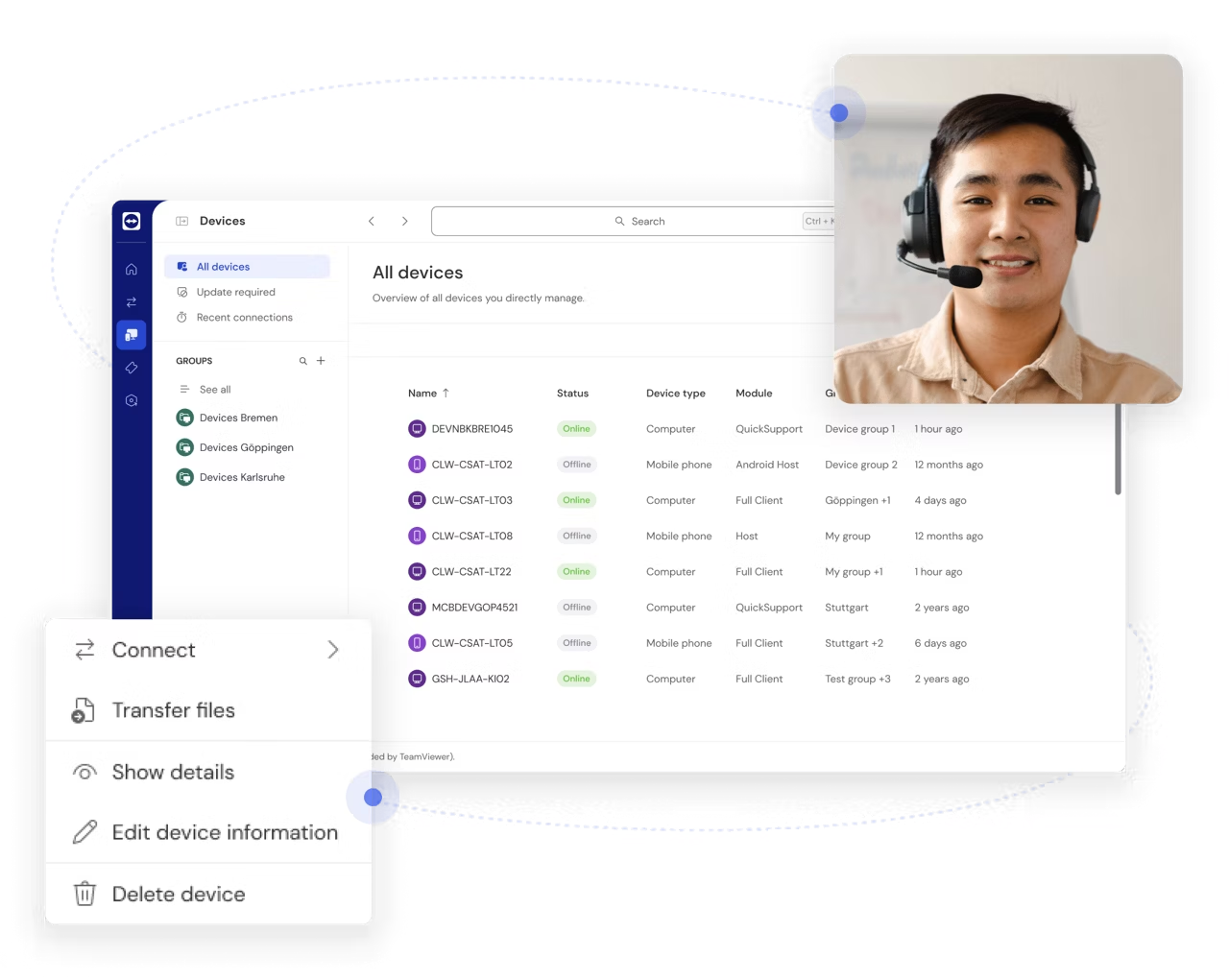
TeamViewer har et intuitivt brukergrensesnitt som gjør det lett for både nybegynnere og erfarne brukere å navigere. Programmet er også oversatt til norsk, noe som gjør det ekstra tilgjengelig for norske brukere.
- Innebygd chat: Hold kontakten med den andre brukeren under fjernstyringen.
- Opptak av økter: Ta opp økter direkte i programmet for senere bruk eller deling.
- Loggfiler: Lagre logger for bedre dokumentasjon og analyse – spesielt nyttig for virksomheter.

Høy grad av sikkerhet
TeamViewer er et allsidig og brukervennlig program som gjør fjernstyring og samarbeid enkelt og effektivt. Med høy sikkerhet, et intuitivt grensesnitt og et bredt spekter av funksjoner er det et uunnværlig verktøy for både privatpersoner og bedrifter. At det er gratis å bruke til privat bruk, gjør det enda mer attraktivt.



