

 Martin Jørgensen
Last ned Zoom – Møter, webinarer og virtuelt samarbeid gjort enkelt.
Videomøter har blitt en fast del av hverdagen – både for privatpersoner og bedrifter. Zoom har befestet posisjonen som en av de mest pålitelige og brukervennlige plattformene. Hvis du ser etter en effektiv og stabil løsning for nettmøter, konferanser, fjernundervisning eller webinarer, er Last ned Zoom et opplagt valg.
Hva er Zoom?
Zoom er en skybasert kommunikasjonsplattform som tilbyr videomøter, taleanrop, webinarer, chat og fildeling i ett samlet verktøy. Den finnes til både Windows, Mac, Linux, iOS og Android – og har også en nettversjon. Zoom er spesielt kjent for sin brukervennlighet og stabile tilkobling – selv ved lav båndbredde.
Funksjoner i Zoom
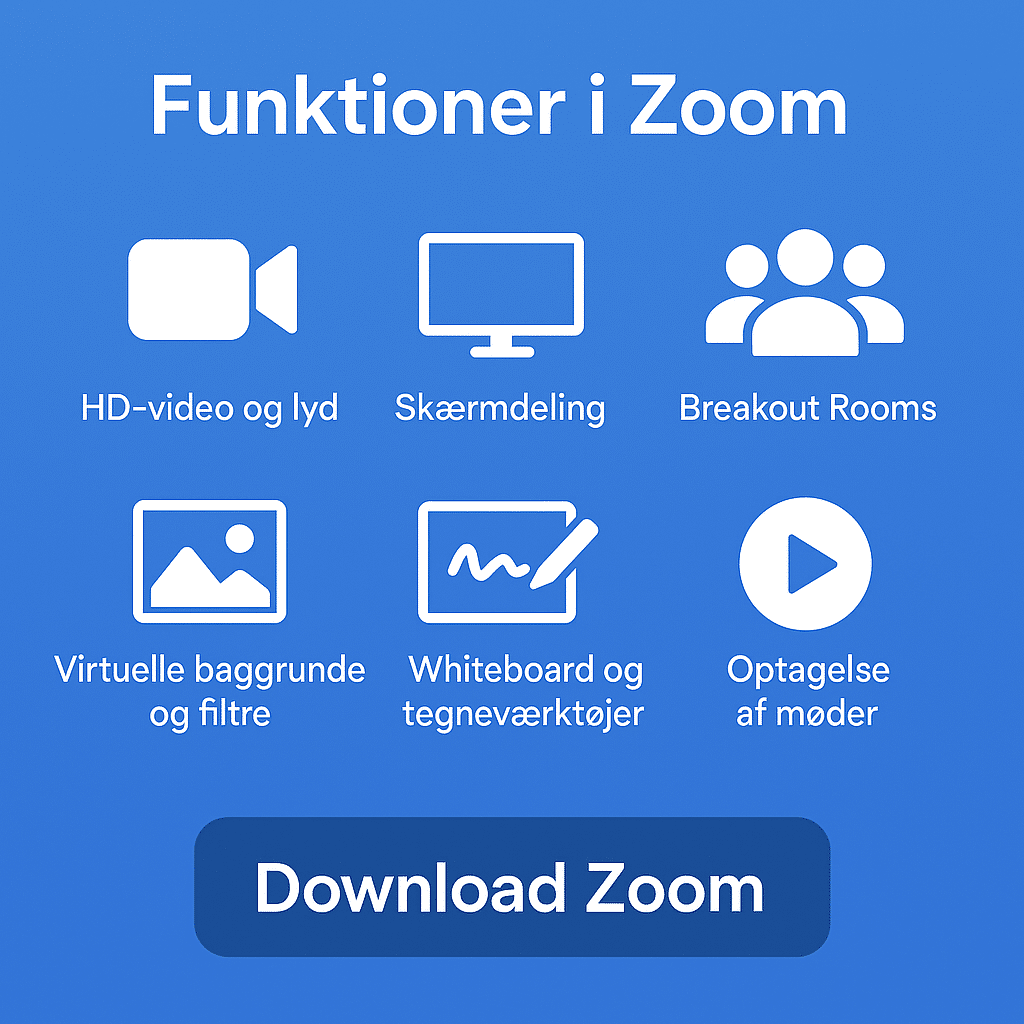
Zoom er ikke bare for videomøter – det er en komplett kommunikasjonsplattform som kombinerer videokonferanser, fildeling, samarbeid i sanntid og webinar-teknologi i én og samme løsning. Her får du en oversikt over de mest brukte og verdsatte funksjonene når du velger å last ned Zoom.
HD-video og lyd
Zoom tilbyr krystallklar video og lyd som gjør nettmøter nesten like gode som fysiske møter. Du kan velge mellom talervisning, der fokus er på den som snakker, eller gallerivisning, der du ser alle deltakere samtidig – særlig nyttig for teamsamarbeid.
Skjermdeling
Del hele skjermen eller spesifikke programmer og vinduer – perfekt for presentasjoner, programvaredemoer eller gjennomgang av dokumenter. Du kan også la deltakere tegne og kommentere direkte på den delte skjermen.
Breakout Rooms (gruppeinndelinger)
Zoom gir mulighet til å dele møtedeltakere inn i mindre grupperom. Det er ideelt for workshops, gruppearbeid i undervisning og idémyldring i større organisasjoner. Administratorer kan fritt hoppe mellom rom og tildele oppgaver.
Virtuelle bakgrunner og filtre
Hvis omgivelsene dine ikke er møteklare, eller du vil tilføre litt personlighet, kan du velge en virtuell bakgrunn eller bruke innebygde videofiltre. Det finnes både profesjonelle og morsomme alternativer, og du kan også laste opp egne bilder eller videoer som bakgrunn.
Tegneverktøy og whiteboard
Zoom har en innebygd interaktiv whiteboard-funksjon der du kan tegne, skrive og brainstorme i sanntid – enten alene eller sammen med møtedeltakere. Dette er spesielt populært i undervisningsmiljøer og kreative bransjer.
Innebygd chat og filoverføring
Enten du deltar i et møte eller bruker Zoom til løpende samarbeid, kan du sende tekstmeldinger, lenker og filer via chatten – både offentlig og privat. Dette gjør det enkelt å dele dokumenter, lenker eller notater uten å forlate plattformen.
Opptak av møter
Zoom gir mulighet til å ta opp møter – både lokalt på datamaskinen din eller i skyen, hvis du har en Pro-konto eller høyere. Opptaket kan lagres som video, lyd og tekst (via automatisk transkripsjon), noe som er nyttig til referat og dokumentasjon.
Webinar-funksjonalitet
Zoom er ikke bare for møter – det støtter også profesjonelle webinarer med opptil flere tusen deltakere. Du får tilgang til påmelding, Q&A-funksjoner, avstemninger, presentasjonsmodus og mulighet til å sende direkte på sosiale medier.
Tidsplanlegging og integrasjoner
Zoom kan enkelt integreres med kalendersystemer som Google Kalender og Microsoft Outlook. Du kan opprette og sende møtelenker direkte fra kalenderen. I tillegg støtter Zoom integrasjoner med Slack, Trello, Dropbox, Zapier og mange flere.
Sikkerhet og kontroll
Zoom har investert kraftig i sikkerhet. Du kan beskytte møter med passord, venterom og administratorgodkjenninger. Du har også mulighet til å begrense skjermdeling og deaktivere video eller lyd for deltakere ved behov.
Sanntidsundertekster og transkripsjon
Tilgjengelighet er i fokus hos Zoom. Sanntids-teksting (closed captioning) er tilgjengelig, og Zoom kan automatisk generere transkripsjoner av møtene dine, som kan lagres og deles i etterkant.
Zoom Apps og utvidelser
Gjør møter mer interaktive med Zoom Apps – små tredjepartsapper som kan brukes direkte i møtet. Du kan legge til quizzer, whiteboards, notater, prosjektstyring og mye mer.
Topp 5 tips til Zoom
Bruk Zoom uten installasjon
Visste du at du faktisk kan delta i Zoom-møter uten å laste ned noe? Hvis du for eksempel sitter på en lånt datamaskin eller ikke ønsker å installere programvare, kan du delta direkte fra nettleseren. Når du klikker på en møtelenke, velg “Join from your browser” (dansk: “Deltag fra din browser”) nederst i popup-vinduet. Dette fungerer både i Chrome, Firefox, Edge og Safari – men krever at verten har tillatt nettbasert deltakelse. Ideelt for raske møter og gjestedeltakere.
Bruk virtuelle bakgrunner smart
En rotete bokhylle eller skittentøy i bakgrunnen? Zooms virtuelle bakgrunner kan redde dagen. Du kan velge mellom standardbakgrunner eller laste opp dine egne – for eksempel et nøytralt kontor, firmalogo eller et kreativt tema. Det gir et profesjonelt uttrykk og fjerner visuelle forstyrrelser. Husk at funksjonen fungerer best med god belysning og en ensfarget vegg – eller en greenscreen, hvis du har det. Funksjonen finnes under Innstillinger > Bakgrunner og effekter.
Optimaliser lyden – spesielt for musikk og tale
Standardinnstillingene i Zoom forsøker å fjerne bakgrunnsstøy og ekko, men det kan faktisk forringe lydkvaliteten ved sang, musikk eller podkaster. Du kan forbedre lyden markant ved å aktivere “Original Sound for Musicians” under Lydinnstillinger > Avansert. Det slår støyfiltrering av og gjengir lyden som den er – ideelt for musikktimer, opplesning og konsertstrømming.
Gjenbruk møtelenker med tilbakevendende møter
Hvis du holder møter med de samme personene jevnlig – for eksempel teammøter, undervisning eller nettkurs – bruk “tilbakevendende møte”-funksjonen når du planlegger et møte. Det gir deg én fast lenke som gjelder hver gang, og sparer deg for å opprette ny møtelenke uke etter uke. Du finner funksjonen i Zoom-klienten under Planlegg møte > Gjentakelse. Kombiner det med en kalenderinvitasjon, så deltakerne alltid har lenken for hånden.
Zoom på dansk – og andre språk
Zoom støtter dansk brukergrensesnitt, noe som gjør det mye enklere å finne fram for ikke-engelsktalende. For å bytte språk må du høyreklikke på Zoom-ikonet i oppgavelinjen (Windows) eller menylinjen (Mac) og velge “Switch Languages” > “Dansk”. Deretter starter Zoom på nytt med dansk oversettelse av menyer, knapper og innstillinger. Zoom finnes dessuten på over 15 språk, slik at du kan tilpasse det til brukere i hele organisasjonen.



