
 Martin Jørgensen
Twitch nedlasting – se livestreams og chat på PC og mobil
Twitch er verdens største plattform for livestreaming av gaming, e‑sport, kreativt innhold og «Just Chatting» – og for mange nordmenn er det fast rutine å hoppe inn i en stream, legge igjen en melding i chatten og få med seg øyeblikk live på en måte du ikke får på YouTube.
Vi testet Twitch-appen på en vanlig Windows 11‑PC og på mobil, og opplevelsen er i hovedsak rask og stabil – men det finnes noen klassiske irritasjonsmomenter (særlig varsler, chat‑forsinkelse og nettleser vs. app) som du kan unngå hvis du setter det riktig opp fra start.
Se Twitch på PC: app vs. nettleser (hva er best?)
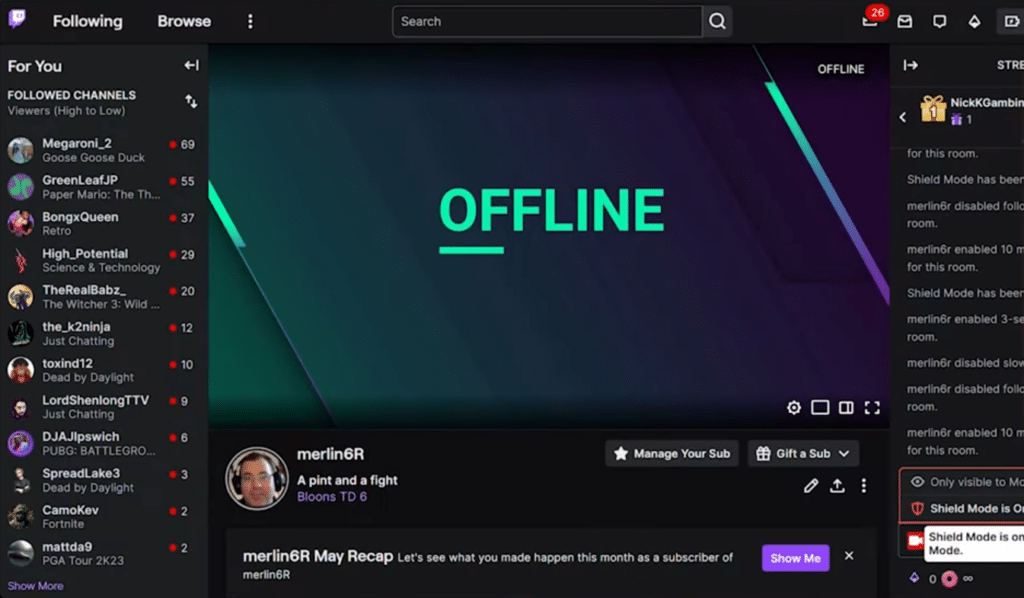
Hvis du primært ser streams og chatter, fungerer nettleseren fint – men i vår test var det to grunner til at vi endte med å foretrekke appen på Windows:
- Appen føltes mer «låst» til Twitch (færre distraksjoner, færre faner, mer fokus).
- Varsler og raskt bytte mellom kanaler virket mer konsekvent enn i nettleseren.
Omvendt: Hvis du bruker adblock, PiP (picture‑in‑picture), utvidelser eller vil styre kvalitet/latency svært presist, kan nettleseren fortsatt være den mest fleksible løsningen.
Streaming, chat og kvalitet: det som betyr noe i praksis
Twitch handler egentlig om tre ting: kvaliteten på streamen, chat‑opplevelsen og hvor tett på «live» du er.
På Windows 11 testet vi både «Auto» og manuelle kvalitetsvalg. Når forbindelsen svinger litt (klassisk på kveldstid), kan «Auto» bli for aggressiv og bytte kvalitet ofte. Vil du ha ro i bildet, lønner det seg å låse kvaliteten manuelt – spesielt hvis du ser e‑sport, der små detaljer er viktige.
Chatten er Twitchs superkraft, men den kan også være støy. Vi opplevde at enkelte kanaler ble langt enklere å følge da vi skrudde av enkelte chat‑badges og bestemte emotes, og heller brukte «kun for følgere» (follow‑only) på de største streamene. Det gjør faktisk stor forskjell for lesbarheten.
Konto, sikkerhet og personvern (slik unngår du irritasjon senere)
Hvis du bruker Twitch mer enn «en gang i blant», gjør deg selv en tjeneste:
- Slå på totrinnsbekreftelse (2FA). Det tar to minutter – og du unngår den klassiske «kontoen min ble kapret»-historien.
- Gå gjennom varslene. Twitch kan spamme deg hvis du følger mange kanaler.
- Sjekk personverninnstillinger: Hvem kan sende Whispers, og hvilke data deler du med tredjepart?
I vår test var det særlig varslene som raskt ble for mye på mobil – og det er en av de tingene folk ofte ender opp med å «hate» Twitch for, selv om det kan fikses med et par klikk.
Vanlige problemer på Twitch (og raske fiks)
Hvis Twitch krangler, er det ofte noe ganske banalt:
- Streamen hakker, men nettet ditt er fint: Lås kvaliteten manuelt og prøv å slå «low latency» av/på.
- Chat henger etter: Last inn chatten på nytt eller bytt mellom nettleser/app avhengig av hvor du ser.
- Lyden er lav eller merkelig: Sjekk Windows’ lydmikser (Twitch kan stå lavere enn resten).
- Du får ikke logget inn: Tøm hurtigbuffer/cookies i nettleseren – eller logg ut og inn i appen.
Vi støtte selv på en liten «heng» i chatten etter å ha hatt appen åpen lenge – en omstart av appen løste det umiddelbart.
Topp 5 tips til Twitch
Slå på 2FA med én gang
Hvis du følger kanaler, har sub eller bruker samme passord flere steder, er 2FA det mest «value for effort» du kan gjøre. Det fjerner de fleste kontoproblemer før de oppstår.
Lås stream‑kvaliteten hvis bildet hopper
Auto‑kvalitet kan skifte for aggressivt ved varierende nett. Velg en fast kvalitet (for eksempel 720p), så slipper du konstante skift midt i en viktig kamp eller et raid.
Gjør chatten lesbar på store streams
På kjempestore kanaler er chatten ofte en ren «wall of text». Prøv å slå av enkelte badges/emotes, bruk slow mode hvis du streamer selv, og vurder follow‑only for å redusere spam.
Sjekk Windows’ lydmikser hvis lyden er lav
På PC kan Twitch (app eller nettleser) få sitt eget lydnivå. Vi har sett Twitch stå lavere enn systemlyden, så streamen virker «mystisk» lav selv om alt annet er høyt.
Bruk nettleser hvis PC‑en din er presset
Har du en eldre PC, kan nettleseren noen ganger kjøre lettere enn appen – særlig hvis du lukker tunge faner og slår av unødvendige utvidelser. Test begge og velg den som føles mest stabil hos deg.



