
 Martin Jørgensen
Oppdatert: 20. juli 2026 – nyeste versjon: Windows 11 25H2 – den aktuelle utgaven for vanlige Windows‑PC‑er (26H1 er lansert, men er en spesialversjon som kun leveres forhåndsinstallert på utvalgte nye PC‑er med ny maskinvare.)
Last ned Windows 11 trygt via Microsoft som ISO, til USB eller med installasjonsverktøyet nedenfor
Windows 11 25H2 er den nyeste funksjonsoppdateringen fra Microsoft med løpende forbedringer innen stabilitet, ytelse og sikkerhet. Med et moderne design, bedre multitasking og tettere integrasjon med skytjenester er det en verdig oppgradering fra Windows 10.
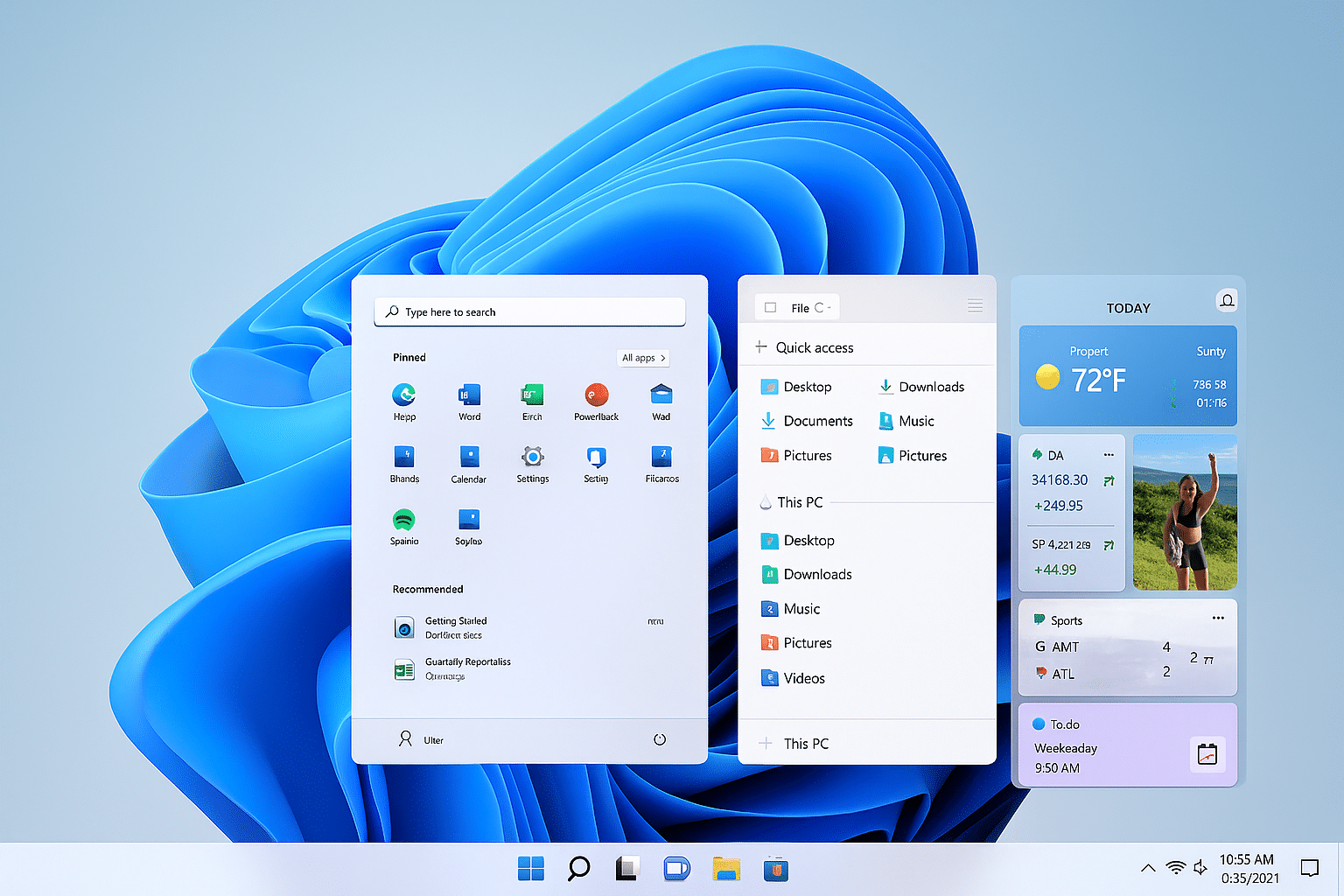
Microsoft har i Windows 11 vektlagt både jobb og underholdning – det merkes i praksis. Vi opplevde raskere oppstart og mer effektiv drift på bærbare, der batteriet også varte lenger enn med Windows 10. Brukergrensesnittet er penere og roligere med avrundede hjørner, nye ikoner og en oppgavelinje som nå er sentrert. Samtidig er Microsoft Store blitt langt mer oversiktlig, så det er enklere å finne både apper, spill og strømmetjenester.
En av funksjonene vi likte spesielt godt, er Snap Layouts og Snap Groups. Når du har mange vinduer åpne, blir det vesentlig enklere å organisere arbeidsflaten. Teams ligger nå direkte i oppgavelinjen, noe som gjør det enkelt å starte en chat eller et møte uten å åpne en egen app. For gamere har Windows 11 også to ess i ermet: DirectStorage og AutoHDR gir merkbart raskere lastetider og bedre grafikk i støttede spill.
Vi testet også hvordan Windows 11 fungerer i et oppsett med flere skjermer – her har det kommet store forbedringer. Virtuelle skrivebord er mer fleksible, og enheter med berøringsskjerm spiller langt bedre sammen med systemet enn før. På sikkerhetssiden stiller Microsoft høyere krav med TPM 2.0 og Secure Boot, og sammen med Windows Hello gir det følelsen av et mer robust system enn tidligere.
Vil du prøve selv, kan du laste ned den nyeste versjonen her på siden og få alle detaljer om installasjon og systemkrav.
Vår opplevelse med Windows 11 – funksjoner og brukeropplevelse
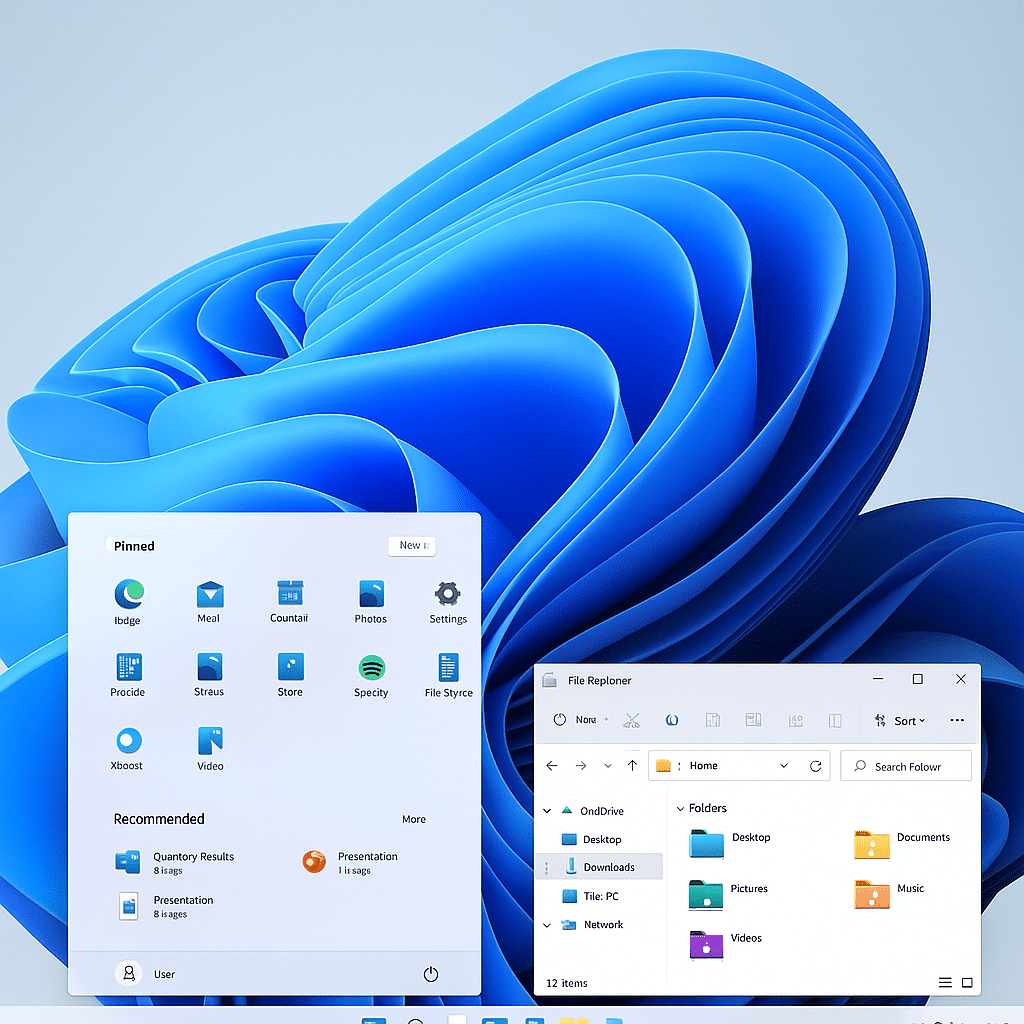
✅ Nytt design – avrundede hjørner, oppdaterte ikoner og et strømlinjeformet grensesnitt
Det kan høres ut som en liten ting, men avrundede hjørner og moderniserte ikoner gjør faktisk at hele systemet føles mer behagelig å jobbe i. Når man sitter mange timer foran skjermen, er dette en visuell detalj man legger merke til. Den sentrerte Start-menyen krevde litt tilvenning, men etter et par dager føltes det faktisk mer naturlig enn den klassiske plasseringen til venstre.
✅ Forbedret multitasking – Snap Layouts og Snap Groups gjør det enkelt å organisere vinduer
Her har det skjedd en reell forbedring. Vi testet Snap Layouts med Outlook, Edge og Word åpne samtidig, og det er imponerende hvor raskt du kan plassere programmene side om side. Snap Groups husker hvordan appene dine stod sist, slik at du kan hoppe rett tilbake i arbeidsflyten.
✅ Bedre ytelse – optimalisert for moderne maskinvare for raskere og mer effektiv drift
I vår test føltes Windows 11 generelt raskere enn Windows 10, spesielt ved oppstart og når vi byttet mellom tunge programmer som Photoshop og Premiere Pro. Ressursbruken var lavere enn forventet, og det er tydelig at systemet er optimalisert for nyere maskinvare med SSD og moderne CPU‑er.
✅ Teams-integrasjon – chat og videosamtaler direkte fra oppgavelinjen
Vi prøvde Teams-chatten i oppgavelinjen, og det var praktisk å kunne starte en rask samtale uten å åpne hele Teams‑appen. For private brukere er det kanskje ikke et «må ha», men for dem som jobber hjemmefra eller deltar i nettmøter, er det en liten, men nyttig forbedring.
✅ Økt sikkerhet – TPM 2.0 og Secure Boot for bedre beskyttelse
Windows 11 krever nyere sikkerhetsfunksjoner som TPM 2.0 og Secure Boot. Vi opplevde faktisk at en eldre PC ikke kunne oppdateres, noe som var litt frustrerende. Til gjengjeld føles systemet mer robust på maskiner der det støttes. Man får inntrykk av at Microsoft tar sikkerhet på alvor – både for bedrifter og privatpersoner.
Slik laster du ned og installerer Windows 11
1. Bruk Windows 11 Installasjonsassistent Dette verktøyet veileder deg gjennom oppgraderingen fra Windows 10 til Windows 11 uten å miste filer. Perfekt for deg som vil ha en rask og enkel oppgradering.
Last ned Installasjonsassistenten
2. Opprett installasjonsmedium (USB eller DVD) Vil du gjøre en ren installasjon eller installere Windows 11 på en ny enhet, kan du bruke verktøyet for medieopprettelse. Det lar deg lage en oppstartbar USB‑minnepinne eller DVD.
Last ned verktøyet for medieopprettelse
3. Last ned Windows 11 ISO‑fil For viderekomne brukere er det mulig å laste ned en Windows 11 ISO‑fil og installere operativsystemet manuelt.
Windows 11 ISO (25H2) – Home/Pro på norsk (bokmål)
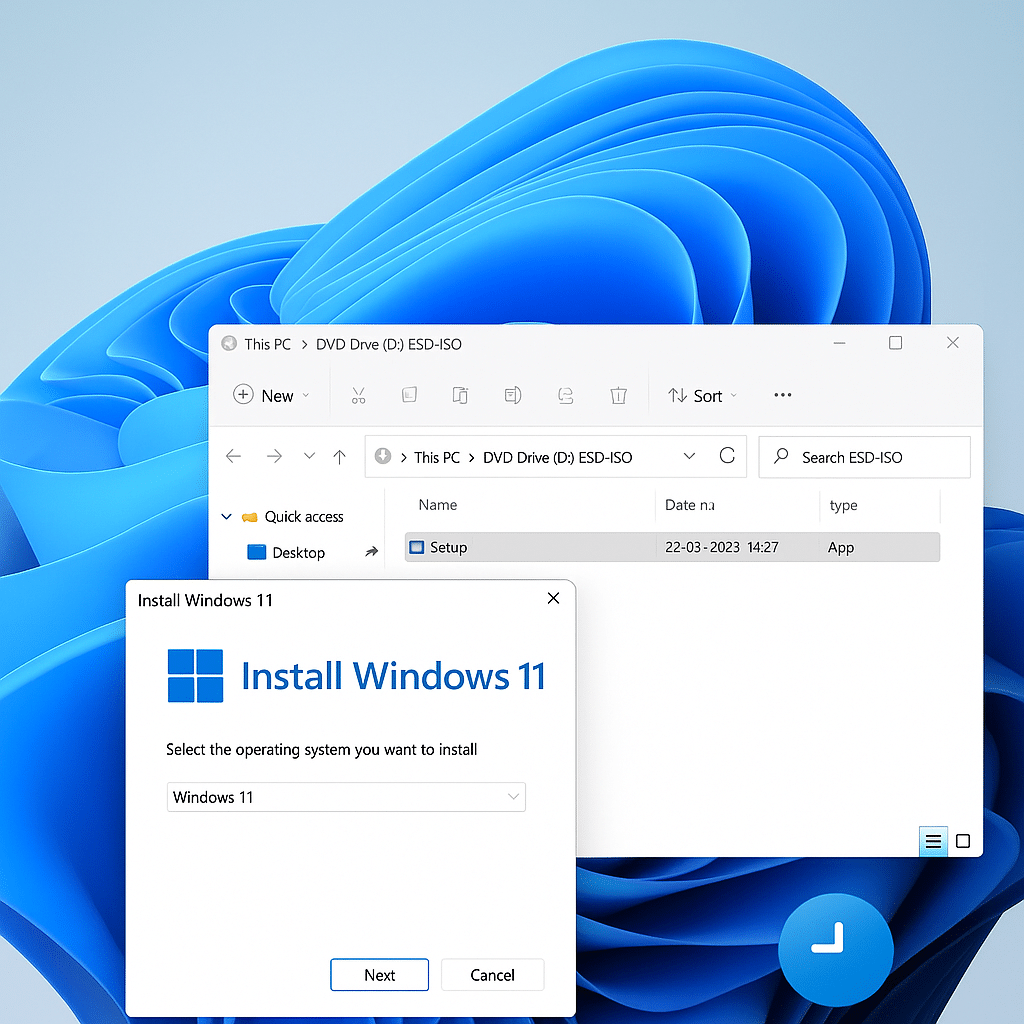
Vil du gjøre en ren installasjon eller ha filen liggende til senere bruk, er Windows 11 ISO den fleksible løsningen. Her får du det offisielle Disk Image (ISO) direkte fra Microsoft. ISO‑en er multi‑edition (Home/Pro) – utgaven bestemmes av lisensen/aktiveringen din. Velg bare norsk (bokmål) som språk under nedlastingen.
- Utgave: Samme ISO for Home og Pro (forbrukerutgaver). Nøkkelen/digitale lisensen din avgjør hva som aktiveres.
- Arkitektur: 64‑bit (x64) – Windows 11 finnes ikke som 32‑bit.
- Språk: Velg “Norwegian (Bokmål)” for windows 11 iso nedlasting norsk.
Slik henter du ISO‑en raskt
- Gå til Microsofts nedlastingsside og bla til «Download Windows 11 Disk Image (ISO)».
- Velg «Windows 11 (multi‑edition ISO)», klikk Bekreft, velg «Norwegian (Bokmål)», og bekreft igjen.
- Last ned ISO‑filen (.iso) og bruk den til USB, virtuell maskin eller montering i Windows.
ISO vs. Media Creation Tool – hva skal du velge?
Velg ISO når …
- du vil gjøre en ren installasjon eller installere på flere PC‑er.
- du skal bruke ISO‑en til virtuell maskin (VMware, VirtualBox, Hyper‑V).
- du vil selv lage USB med Rufus/Ventoy eller beholde ISO‑en som backup.
Velg Media Creation Tool når …
- du vil oppgradere denne PC‑en nå med færrest mulige valg.
- du ønsker en automatisk oppstart‑USB uten ekstra programvare.
- du foretrekker en guidet prosess med færre manuelle steg.
Last ned ISO-filen
Ofte stilte spørsmål om Windows 11
Ofte stilte spørsmål om Windows 11
Her finner du korte svar om norsk nedlasting, Windows 11 ISO, USB‑installasjon, lisens, TPM 2.0 og ARM‑baserte PC‑er.
Hvordan laster jeg ned Windows 11 på norsk?
Windows 11 kan lastes ned på norsk (bokmål) fra Microsofts offisielle nedlastingsside. Microsoft angir nå Windows 11 2025‑oppdateringen, versjon 25H2, som den vanlige gjeldende utgaven.
Du kan velge mellom Windows 11 Installasjonsassistent, verktøyet for opprettelse av installasjonsmedier eller en direkte ISO‑fil. Husk å velge Norwegian (Bokmål) som produktspråk når du laster ned ISO‑filen.
Åpne Microsofts offisielle Windows 11‑nedlastingssideHva er forskjellen på ISO, USB og Installation Assistant?
Windows 11 Installasjonsassistent er den enkleste løsningen hvis du vil oppgradere PC‑en du bruker, og den allerede kjører en kompatibel Windows‑versjon.
En oppstartbar USB er best til en ren installasjon eller til installasjon på en annen PC. ISO‑filen er den mest fleksible løsningen og kan brukes til USB, DVD, virtuelle maskiner eller en manuell oppgradering.
For de fleste vanlige oppgraderinger er Installasjonsassistenten det letteste valget.Er Windows 11 gratis?
Det er gratis å laste ned Windows 11. Har du en kompatibel PC med en aktivert og gyldig Windows 10‑lisens, kan du som regel oppgradere til Windows 11 uten å kjøpe ny lisens.
Installerer du Windows 11 på en ny PC, eller har du ikke allerede en gyldig digital lisens, må du bruke en produktnøkkel eller kjøpe en Windows‑lisens for å aktivere systemet.
Kan jeg installere Windows 11 uten TPM 2.0?
TPM 2.0 er et offisielt minimumskrav til Windows 11 sammen med blant annet Secure Boot og en støttet 64‑bit prosessor.
Det finnes uoffisielle metoder for å omgå kravene, men Microsoft fraråder installasjon på inkompatible PC‑er. Du kan risikere problemer med drivere, stabilitet, garanti og fremtidige oppdateringer.
Sjekk først PC‑ens BIOS eller UEFI. På noen PC‑er finnes TPM 2.0 allerede, men funksjonen er ikke aktivert.Hvordan lager jeg en oppstartbar USB med Windows 11?
Den enkleste metoden er å bruke Microsofts verktøy for opprettelse av installasjonsmedier:
- Koble til en tom USB‑minnepinne med minst 8 GB.
- Last ned Microsofts verktøy for opprettelse av installasjonsmedier.
- Velg «Opprett installasjonsmedier for en annen PC».
- Velg språk, utgave og 64‑bit arkitektur.
- Velg USB‑flashstasjon og følg veiledningen.
Alt på USB‑minnepinnen blir slettet under prosessen – ta sikkerhetskopi av viktige filer først.
Kan jeg laste ned Windows 11 til en ARM64‑PC?
Ja. Microsoft tilbyr en egen Windows 11 ISO‑fil for ARM64‑PC‑er, for eksempel enkelte nyere Windows‑maskiner med Snapdragon‑prosessor.
Den vanlige Installasjonsassistenten og medieopprettingsverktøyet fungerer kun for x64‑PC‑er. Du må derfor hente den spesielle ARM64‑ISO‑en og ikke den normale ISO‑en for Intel‑ og AMD‑prosessorer.
Last ned Windows 11 ISO til ARM64 hos MicrosoftKrever Windows 11 en Microsoft‑konto?
Windows 11 Home og Windows 11 Pro for privat bruk krever som utgangspunkt internettforbindelse og en Microsoft‑konto under første oppsett.
Microsoft‑kontoen brukes blant annet til aktivering, synkronisering, OneDrive, Microsoft Store og gjenoppretting av innstillinger. Reglene kan være annerledes for PC‑er som administreres av en virksomhet eller utdanningsinstitusjon.
Systemkrav for Windows 11
For å installere Windows 11 må PC‑en din oppfylle følgende minimumskrav:
- Prosessor: 1 GHz eller raskere med minst 2 kjerner (64‑bit)
- RAM: 4 GB eller mer
- Lagringsplass: 64 GB eller mer
- Firmware: UEFI med Secure Boot
- TPM: Trusted Platform Module (TPM) 2.0
- Skjermkort: DirectX 12‑kompatibelt
- Skjerm: 720p, minst 9″ diagonalt
Bruk PC Health Check‑verktøyet fra Microsoft for å sjekke om PC‑en er kompatibel:
Last ned PC Health Check:Microsofts offisielle side
Hva hvis PC‑en din ikke støtter Windows 11?
Hvis enheten din ikke oppfyller systemkravene til Windows 11, kan du fortsatt bruke Windows 10, som Microsoft sluttet å støtte i oktober 2025.
Last ned nyeste versjon av Windows 10 her:Microsofts offisielle side
Bør du oppgradere til Windows 11?
Etter å ha testet Windows 11 på flere maskiner opplever vi det som en tydelig oppgradering med friskt design, smartere multitasking og et klart fokus på sikkerhet. Har du en PC som oppfyller systemkravene, får du en mer moderne og smidig brukeropplevelse som vi mener er verdt å vurdere.
Det sagt – Windows 10 er fortsatt et stabilt og pålitelig valg, spesielt hvis PC‑en din ikke støtter Windows 11, eller hvis du bare ønsker å bli på et gjennomtestet system.
Uansett hvilken versjon du velger, anbefaler vi at du alltid henter den nyeste utgaven her, slik at du kjører med de ferskeste funksjonene og sikkerhetsoppdateringene.
Sammenligning: Windows 11 vs. tidligere versjoner
På mobil kan du skyve tabellen sideveis for å se alle versjonene.
| Kategori | Windows 11 | Windows 10 | Windows 8.1 |
|---|---|---|---|
| Aktuell status | Aktivt støttet Windows 11 25H2 er den normale gjeldende versjonen for eksisterende PC‑er. 26H1 brukes kun på utvalgte nye enheter og tilbys ikke som vanlig oppgradering fra 24H2 eller 25H2. | Støtte avsluttet Windows 10 22H2 var den siste vanlige versjonen. Systemet virker fortsatt, men mottar ikke normale sikkerhets‑ og funksjonsoppdateringer. | Utdatert Windows 8.1 er ikke lenger støttet og bør ikke brukes på en PC med internettilgang. |
| Brukergrensesnitt | Moderne design med avrundede hjørner, sentrert oppgavelinje, ny Start‑meny og oppdaterte innstillinger. Oppgavelinjen kan også plasseres til venstre. | Mer klassisk Windows‑design med Start‑meny, Live Tiles og en oppgavelinje mange fortsatt kjenner godt. | Flisebasert startskjerm med stort fokus på fullskjermsapper. Mindre egnet til tradisjonell PC‑arbeidsflyt. |
| Maskinvare og ytelse | Utviklet for nyere 64‑bit maskinvare. Praktisk ytelse avhenger likevel av prosessor, RAM, SSD og drivere. | Kan fungere bra på eldre PC‑er som ikke oppfyller Windows 11‑kravene. Manglende normal støtte er imidlertid en vesentlig ulempe. | Kan oppleves lett på eldre maskinvare, men moderne drivere, nettlesere og programmer støtter i økende grad ikke systemet. |
| Sikkerhet | Krever TPM 2.0, UEFI og mulighet for Secure Boot. Microsoft Defender og nyere sikkerhetsfunksjoner er innebygd. | Inneholder Microsoft Defender, men mottar ikke lenger vanlige sikkerhetsoppdateringer. Consumer ESU kan forlenge sikkerhetsoppdateringer på påmeldte PC‑er. | Mottar verken sikkerhetsrettelser eller teknisk støtte fra Microsoft. Det finnes ikke et offisielt ESU‑program for Windows 8.1. |
| Multitasking | Snap Layouts, Snap Groups, virtuelle skrivebord og bedre håndtering av flere skjermer gjør det raskt å organisere åpne vinduer. | Snap Assist og virtuelle skrivebord fungerer fortsatt fint, men vindusstyringen er mindre avansert enn i Windows 11. | Har mer begrensede funksjoner for festing og organisering av flere vinduer. |
| Gaming | Støtter DirectStorage, Auto HDR og DirectX 12 Ultimate på kompatibel maskinvare. Ikke alle spill utnytter funksjonene. | Har fortsatt bred kompatibilitet med mange PC‑spill, men mangler noen av Windows 11s nyere spillfunksjoner og optimaliseringer. | Mange nyere spill, grafikkdrivere, launchere og anti‑cheat‑systemer støtter ikke lenger Windows 8.1. |
| Apper og programmer | Støtter tradisjonelle Windows‑programmer, Microsoft Store‑apper og ARM64‑apper på kompatible PC‑er. Offisiell Android‑støtte via Amazon Appstore er opphørt. | Støtter fortsatt mange klassiske Windows‑programmer, men enkelte produsenter har begynt å fase ut nye versjoner for Windows 10. | App‑utvalget er sterkt begrenset, og mange moderne programmer samt nettlesere krever en nyere Windows‑versjon. |
| AI‑funksjoner | Støtter Copilot og nyere AI‑funksjoner. De mest avanserte Copilot+‑funksjonene krever en kompatibel PC med en NPU på minst 40 TOPS. | Kan bruke nettbaserte AI‑tjenester og separate apper, men støtter ikke de spesielle Copilot+‑funksjonene i Windows 11. | Ingen moderne AI‑funksjoner er integrert i operativsystemet. |
| Systemkrav | 64‑bit prosessor med minst to kjerner, 4 GB RAM, 64 GB lagringsplass, TPM 2.0, UEFI og Secure Boot‑kompatibilitet. | Har vesentlig lavere maskinvarkrav og kan kjøre på mange eldre PC‑er. TPM 2.0 er ikke et generelt installasjonskrav. | Har lave krav og kan kjøre på svært gammel maskinvare, men alderen kan samtidig gjøre en sikker oppgradering vanskelig. |
| Microsoft‑konto | Windows 11 Home og Pro for privat bruk krever som utgangspunkt internett og en Microsoft‑konto under første oppsett. | Kan som utgangspunkt settes opp og brukes med en lokal brukerkonto uten Microsoft‑konto. | Kan brukes med lokal konto, selv om Microsoft også tilbød tilknytning av en Microsoft‑konto. |
| Støtte | Windows 11 25H2 Home og Pro mottar oppdateringer til 12. oktober 2027. Nyere Windows 11‑versjoner har egne støtteperioder. | Ordinær støtte sluttet 14. oktober 2025. Consumer ESU kan på påmeldte enheter forlenge sikkerhetsoppdateringer til 12. oktober 2027. | Støtten sluttet 10. januar 2023. Det leveres ikke lenger sikkerhetsoppdateringer eller teknisk støtte. |
| Vår anbefaling | Det klare valget i 2026 når PC‑en oppfyller systemkravene. Gjelder særlig PC‑er brukt til nettbank, arbeid eller andre sensitive oppgaver. | Kan brukes midlertidig på eldre maskinvare, helst med ESU. Vi ville ikke valgt Windows 10 til en ny installasjon eller ny PC. | Bør byttes ut. Det er vanskelig å forsvare videre bruk på en PC koblet til internett pga. manglende sikkerhets‑ og programoppdateringer. |
Windows 11 er utvilsomt den mest moderne og sikre Windows‑versjonen, men de høyere systemkravene kan være en utfordring for eldre enheter. Bruker du fortsatt Windows 10, er det en stabil plattform, men støtten opphørte i 2025. Windows 8.1 er derimot utdatert og ikke lenger anbefalt.



