
 Martin Jørgensen
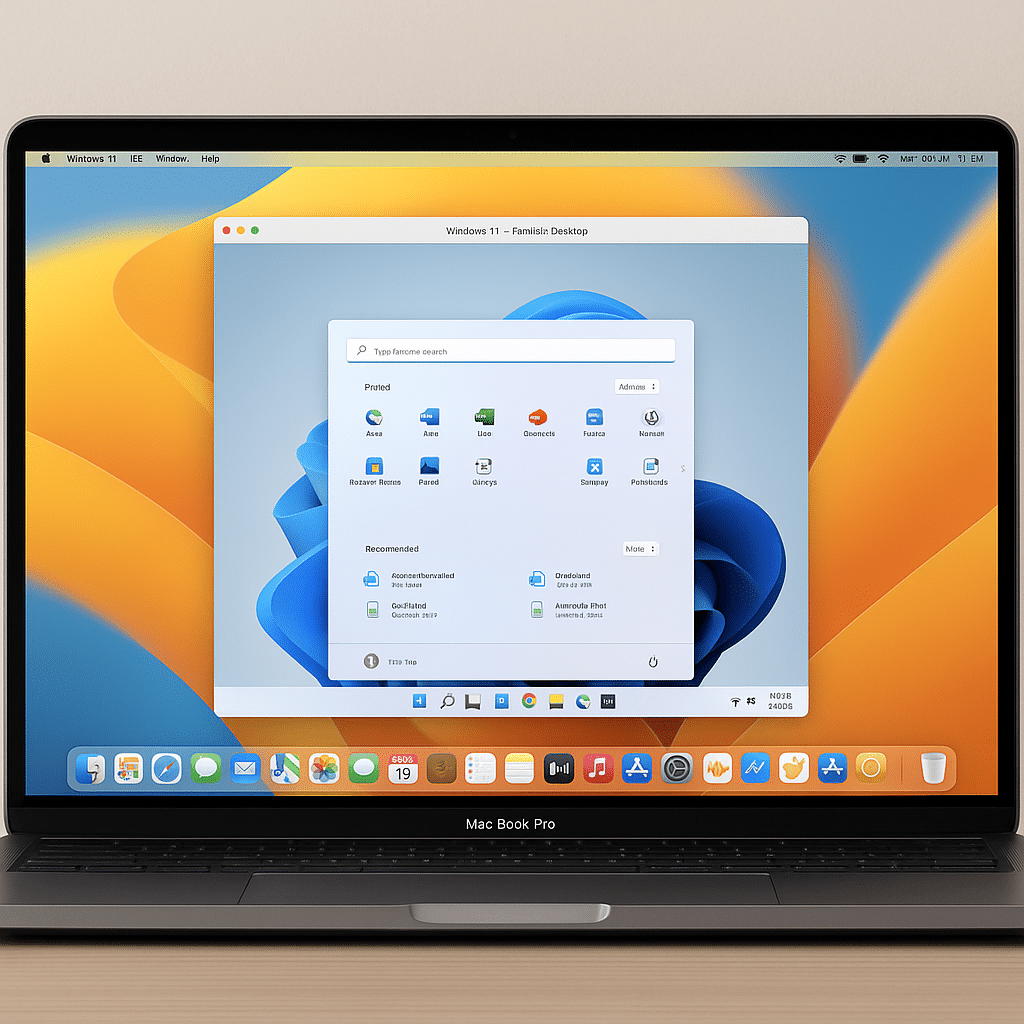
Kjør Windows på Mac-en din med Parallels Desktop for Mac.
Parallels Desktop er en av de mest populære virtualiseringsløsningene for Mac-brukere som vil kjøre Windows, Linux eller eldre versjoner av macOS side om side med hovedsystemet – uten å starte på nytt.
Programmet er kjent for brukervennlighet, lynrask ytelse og tett integrasjon med macOS, noe som gjør det til et opplagt valg for både vanlige brukere og profesjonelle utviklere.
Funksjoner og integrasjon
Parallels Desktop gjør det mulig å:
- Kjøre Windows-programmer som native Mac-apper
- Dra filer og kopiere tekst direkte mellom systemene
- Tilgå Boot Camp-partisjoner
- Utnytte maskinvare som skrivere, kameraer og USB-enheter på tvers
- Bruke ulike visningsmoduser (Coherence, Full Screen, Windowed)
Programvaren optimaliseres fortløpende for de nyeste versjonene av både macOS og Windows, og støtter også Apple Silicon (M1, M2 og M3) – et stort pluss i en tid der mange konkurrenter fortsatt henger etter.
Hvem er Parallels Desktop for?
Programmet retter seg særlig mot:
- Mac-brukere med behov for Windows-programvare (f.eks. regnskapsprogrammer, Office-versjoner, spesialprogramvare)
- Utviklere som vil teste på tvers av plattformer
- Bedrifter og studenter som jobber i hybride IT‑miljøer
Det er enkelt å installere Windows via Parallels – det krever bare noen få klikk, og du blir veiledet hele veien.
Ytelse og brukeropplevelse
Parallels Desktop er kjent for høy ytelse. Særlig i de siste versjonene er ytelsen optimalisert, slik at både Windows 11 og tunge apper som AutoCAD, Visual Studio og Adobe Creative Cloud kjører uten nevneverdige problemer. På M1- og M2-Macs utnytter Parallels ARM-basert Windows – med imponerende hastighet og kompatibilitet.
Pris og lisens
Parallels Desktop finnes i ulike versjoner:
- Standard Edition: for hjemmebruk
- Pro Edition: for utviklere og powerbrukere
- Business Edition: med avansert IT‑administrasjon
Lisenser kan kjøpes som årlig abonnement eller engangsbetaling, avhengig av behov.
Tips og triks til Parallels Desktop
Parallels Desktop er stappfull av funksjoner som kan optimalisere både ytelsen og arbeidsflyten din. Her er en rekke smarte tips du kanskje ikke visste om:
- Bruk snapshot-funksjonen før større oppdateringer i VM-en
Med snapshots kan du raskt gjenopprette det virtuelle systemet ditt hvis en Windows-oppdatering eller programinstallasjon går galt. Ta et snapshot før du eksperimenterer – det sparer tid og hodebry. - Aktiver “Coherence Mode” for en ekte Mac-opplevelse
Coherence Mode skjuler Windows-skrivebordet og lar Windows-appene dine kjøre som om de var Mac-apper – direkte i Dock og med macOS-snarveier. Perfekt for blandet arbeid uten visuell støy. - Bruk “Resource Limits” for å tilpasse CPU og RAM
Hvis du vil unngå at den virtuelle maskinen sluker all systemkraft, kan du manuelt tildele hvor mange CPU-kjerner og hvor mye RAM Parallels kan bruke. Det gir en bedre balanse mellom Mac og VM-ytelse. - Slå av deling av mapper og enheter for økt sikkerhet
Hvis du jobber med sensitive filer i enten Windows eller macOS, kan det være en fordel å deaktivere delte mapper, skrivere og USB-enheter. Det skaper tydeligere skille og forhindrer utilsiktet tilgang. - Installer Parallels Toolbox for ekstra verktøy
Parallels Toolbox gir deg over 30 små hjelpeprogrammer til bl.a. skjermopptak, lydløs-modus, bildeoptimalisering og filhåndtering. De fungerer på tvers av både Mac og Windows og gjør hverdagen enklere. - Sett opp oppstart av VM ved oppstart av macOS for rask tilgang
Du kan velge at en bestemt virtuell maskin starter automatisk sammen med macOS. Det sparer tid, spesielt hvis du ofte bruker en spesifikk Windows-installasjon til jobb. - Bruk delt utklippstavle for enkel kopier og lim inn mellom systemene
Du kan aktivere automatisk utveksling av tekst, bilder og filer via utklippstavlen. Det gjør det raskt å overføre elementer uten manuell eksport/import. - Tilpass grafikkinnstillinger for spill og tunge apper
I VM-innstillingene kan du skreddersy GPU‑ressurser og oppløsning hvis du spiller eller bruker krevende programvare. Parallels støtter nå også DirectX 11 og OpenGL 3.3 – noe som er viktig for mange 3D‑apper. - Bytt mellom ulike nettverksmoduser
Du kan velge om VM-en din skal være på samme nettverk som Mac-en din, ha egen IP eller være helt isolert. Bruk dette til testmiljøer, VPN eller adskilt nettsurfing. - Lagre VM-ene dine på en ekstern disk for å frigjøre plass
Har du lite diskplass på MacBook-en din? Flytt de virtuelle maskinene dine over på en ekstern SSD med høy lesehastighet – det fungerer nesten like raskt og gir deg mer plass i systemet. - Bruk kommandoen “Pause VM” i stedet for “Shut Down” ved korte pauser
Når du bare tar en kort pause, er det smartere å pause den virtuelle maskinen enn å slå den av. Den starter nesten umiddelbart etterpå – perfekt for effektive arbeidsflyter.



