Martin Jørgensen
Windows i 2026 – hvilket operativsystem passer best for deg?
Microsofts Windows-univers står ved et viktig veiskille. Mange brukere sitter fortsatt på Windows 10, mens Windows 11 har tatt føringen på nye datamaskiner. Men hvilken versjon passer egentlig best i 2026? Og hva er forskjellen på Home- og Pro-utgavene, som mange overser når de kjøper en ny PC?
Windows 10 går offisielt ut av støtte 14. oktober 2025. Det betyr at systemet fortsatt fungerer, men ikke lenger får sikkerhetsoppdateringer. Derfor står mange nå overfor valget: Skal man bli, oppgradere – eller kanskje se mot alternativer som Linux?
Windows 10 Home – det klassiske og stabile valget
Windows 10 Home er standardversjonen som fulgte med de fleste PC-er siden 2015. Den er laget for vanlige brukere, familier og studenter.
Systemet kjører stabilt, støtter all vanlig programvare og krever minimal oppsett.
💻 Brukere: Privatpersoner og studenter
🔐 Sikkerhet: Windows Defender, Firewall, BitLocker-lesing (ikke full kryptering)
⚙️ Funksjoner: Microsoft Store, Cortana, Snap Layouts, Game Bar
📦 Pris: Omtrent 1000–1200 kr
Windows 10 Home mangler noen funksjoner, som for eksempel bedriftsadministrasjon, fjernskrivebord og kryptering. For de fleste hjemmebrukere betyr det likevel ingenting i hverdagen – Home er fortsatt et komplett og pålitelig system.
Windows 10 Pro – for avanserte brukere og små bedrifter
Windows 10 Pro bygger videre på Home-utgaven og retter seg mot profesjonelle brukere, mindre bedrifter og teknisk interesserte.
Her får du funksjoner som:
🔐 BitLocker: full diskkryptering for ekstra sikkerhet
🖥️ Fjernskrivebord: tilgang til PC-en din utenfra
🧰 Hyper-V: mulighet til å kjøre virtuelle maskiner
🏢 Domeneadministrasjon: tilkobling til bedriftsnettverk
Prisen ligger typisk rundt 1600–1900 kr, og forskjellen kan raskt lønne seg dersom du vil ha full kontroll over systemet. Mange entusiaster velger Pro-utgaven alene for BitLocker og virtualisering.
Windows 11 – den moderne etterfølgeren
Windows 11 ble lansert i 2021 som en visuell og teknisk oppgradering av Windows 10.
Grensesnittet er mer moderne, ikonene er sentrert, og systemet kjører mer flytende – spesielt på nyere maskiner.
Nye funksjoner omfatter:
- Forbedret multitasking med Snap Layouts og Snap Groups
- Innebygd Microsoft Teams-integrasjon
- DirectStorage og Auto HDR for bedre spillopplevelser
- TPM 2.0 og Secure Boot-krav for høyere sikkerhet
Det finnes fortsatt både Home og Pro, og forskjellene ligner på Windows 10 – men Home krever nå en Microsoft-konto ved installasjon, noe mange opplever som irriterende.
💡 Fordel: Fremtidssikret, raskere, penere grensesnitt
⚠️ Ulempe: Krever nyere maskinvare og Microsoft-konto
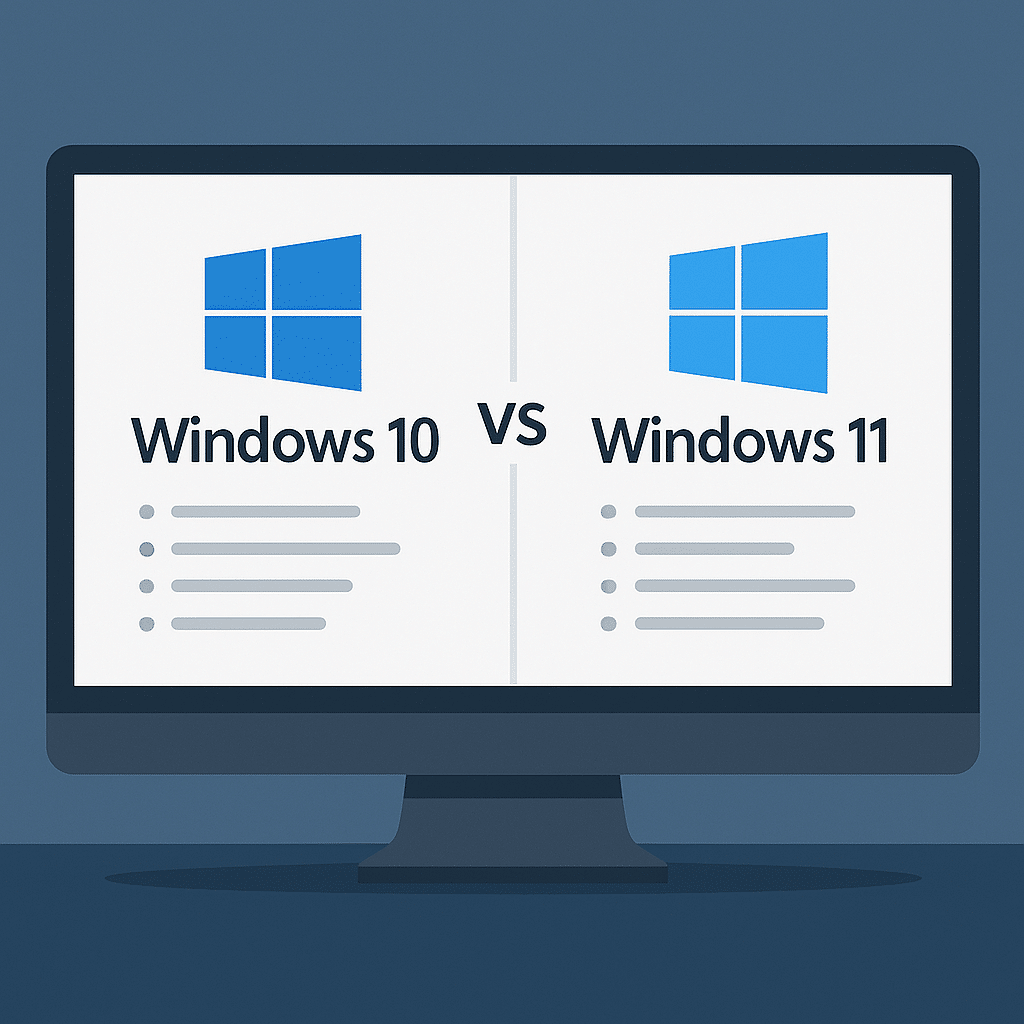
Sammenligning – Windows 10 vs. Windows 11
| Funksjon | Windows 10 | Windows 11 |
|---|---|---|
| Design | Klassisk, kantet | Moderne, avrundet |
| Krav | Kjører på nesten alt | Krever TPM 2.0 og ny CPU |
| Ytelse | Stabil | Raskere på nyere maskiner |
| Widgets | Nei | Ja |
| Gaming | God | Bedre (Auto HDR, DirectStorage) |
| Støtte | Opphører okt. 2025 | Langtidsstøttet |
Hvilken versjon skal du velge i 2026?
- 🧩 Eldre PC-er: Bli midlertidig på Windows 10 Home – men planlegg byttet før 2026.
- 💻 Nye bærbare PC-er: Velg Windows 11 Home – best for vanlige brukere.
- 🧠 Avanserte brukere eller bedrifter: Gå for Windows 11 Pro for bedre sikkerhet og kontroll.
- 🐧 Teknologiinteresserte: Vurder Linux (f.eks. Ubuntu eller Mint) som gratis alternativ – særlig til programmering eller serverbruk.
Alternativer – Linux og macOS
Linux er blitt langt mer brukervennlig enn tidligere. Ubuntu, Mint og Fedora gir en gratis og sikker opplevelse uten reklame eller lisenskostnader.
macOS, som kun finnes på Apples datamaskiner, er fortsatt populært blant kreative og utviklere – men låst til Apples maskinvare og dyrere i innkjøp.
Topp 5 tips til valg av Windows-versjon
1. Sjekk maskinvaren din først
Bruk Microsofts PC Health Check for å se om PC-en din støtter Windows 11. Mange eldre maskiner mangler TPM 2.0.
2. Vurder dine behov
Hvis du aldri bruker fjernskrivebord eller kryptering, er Home mer enn nok.
3. Oppgrader i tide
Ikke vent til støtten for Windows 10 opphører. Overgangen til Windows 11 blir smidigere hvis du gjør det tidlig.
4. Bruk lokal konto (hvis mulig)
Under installasjonen av Windows 11 Home kan du midlertidig koble fra internett for å slippe Microsoft-konto-kravet.
5. Ta sikkerhetskopi før større endringer
Oppgraderinger mellom versjoner og systemer kan gi feil. Bruk alltid OneDrive, USB-sikkerhetskopi eller ekstern disk.
FAQ – Ofte stilte spørsmål
Derfor er Windows 11 Pro det mest fremtidssikre valget
Selv om Windows 10 fortsatt fungerer fint, er Windows 11 tydelig bygget for fremtiden – raskere, sikrere og bedre integrert med moderne maskinvare.
For vanlige brukere er Home-utgaven nok, men Pro gir ro i sjelen og ekstra funksjoner som raskt blir uunnværlige.
Vil du ha et system som varer i mange år framover, er Windows 11 Pro det beste valget i 2026.